Sinsei · kerjakuy.my.id
Panduan pengguna
Cara memakai seluruh aplikasi Sinsei: daftar sebagai mitra, menyetujui mitra di Central Admin, mengelola website, dan mendaftar sebagai pencari kerja.
Peta aplikasi
Sinsei terdiri dari empat aplikasi yang saling terhubung. Data pencari kerja dan mitra tersimpan di satu sistem, tetapi setiap mitra hanya melihat pendaftar yang masuk lewat websitenya.
| Aplikasi | Siapa yang memakai | Alamat |
|---|---|---|
| Pendaftaran mitra | Calon mitra | mitra.kerjakuy.my.id |
| Central Admin | Tim Sinsei | administrator.kerjakuy.my.id |
| Website mitra | Pengunjung dan pencari kerja | namamitra.kerjakuy.my.id |
| Partner Admin | Owner, admin, dan staf mitra | namamitra.kerjakuy.my.id/admin |
Portal pencari kerja ada di website mitra yang sama, pada alamat /portal. Contoh: sakura.kerjakuy.my.id/portal.
Alur kerja
- Calon mitra membuat akun di situs pendaftaran, lalu mengisi data perusahaan dan website.
- Pengajuan berstatus menunggu approval. Tim Sinsei meninjau di Central Admin.
- Jika disetujui, sistem membuat subdomain, website awal, dan akun pemilik. Mitra menerima email berisi alamat website dan kata sandi sementara.
- Tim mitra masuk ke Partner Admin, mengatur logo, warna, layanan, program, dan lowongan.
- Pencari kerja membuka website mitra, membuat akun, memverifikasi email, lalu melengkapi resume dan mengirim lamaran.
- Mitra memproses lamaran. Admin Sinsei dapat melihat seluruh pencari kerja lintas mitra.
Pendaftaran mitra
Aplikasi ini untuk lembaga yang ingin menjadi mitra Sinsei: LPK, sending organization, P3MI, lembaga bahasa, atau badan usaha penyaluran kerja ke luar negeri. Pendaftaran tidak dipungut biaya.
Beranda kemitraan
Halaman pembuka menjelaskan program kemitraan, keuntungan, cara kerja, fitur, dan pertanyaan yang sering diajukan.
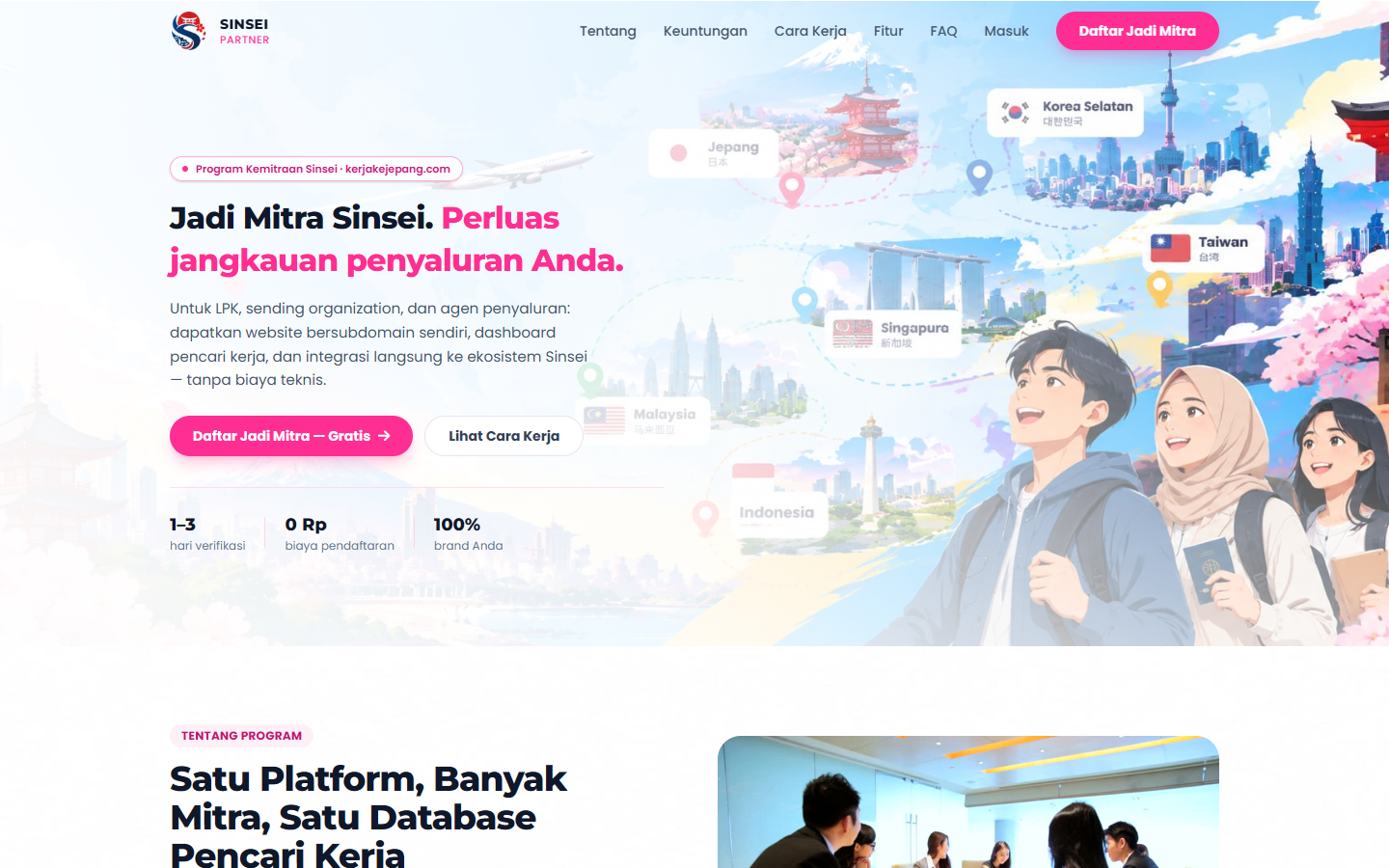
- Gulir untuk membaca keuntungan: website sendiri, branding, data terhubung ke Sinsei, dashboard pendaftar, dan isolasi data antar mitra.
- Bagian cara kerja merangkum empat langkah: daftar akun, lengkapi profil, verifikasi Sinsei, website aktif.
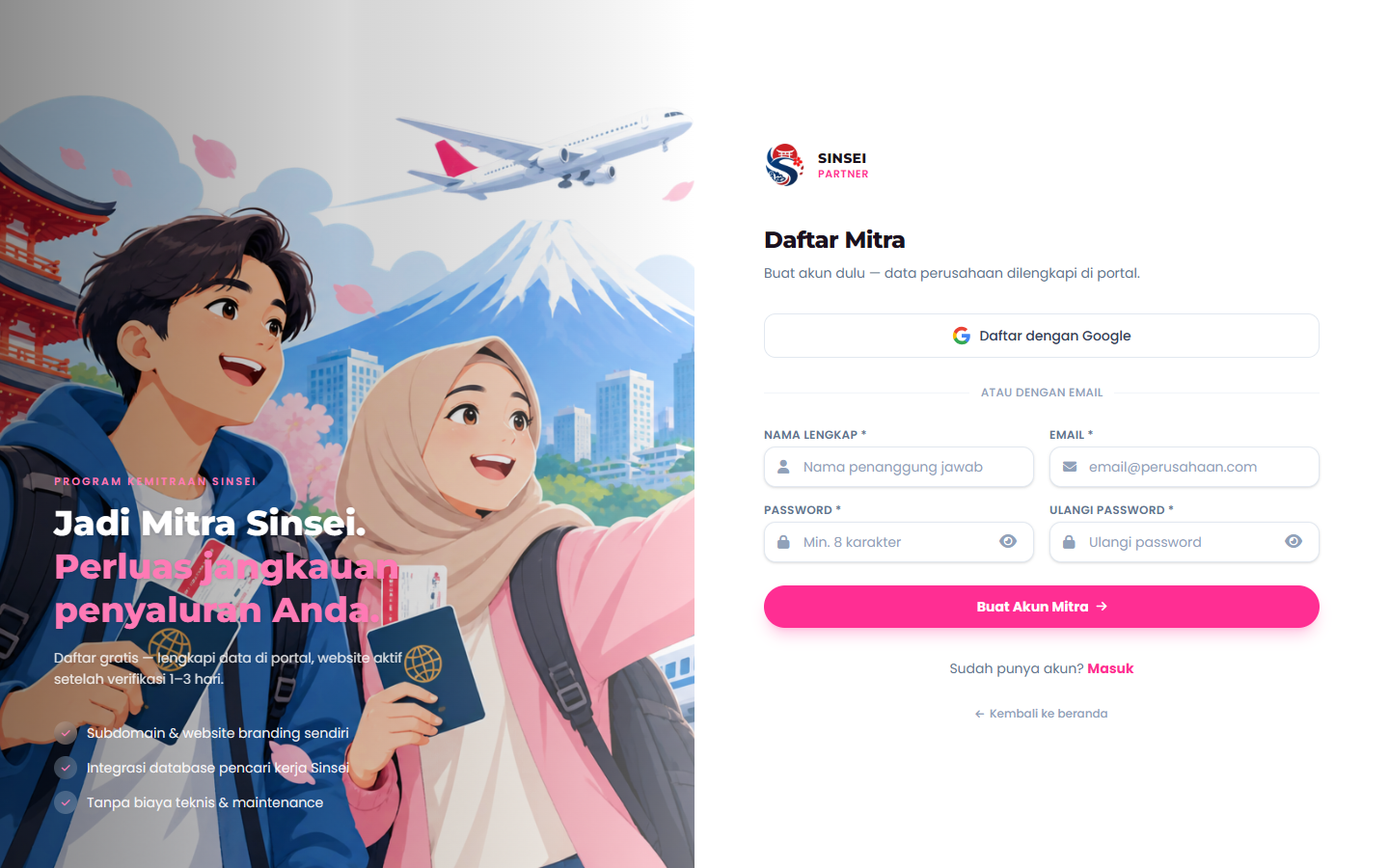
Daftar akun
Buka Daftar Jadi Mitra atau alamat /daftar. Akun ini hanya untuk masuk ke portal pengajuan, belum langsung membuat website.
Masuk
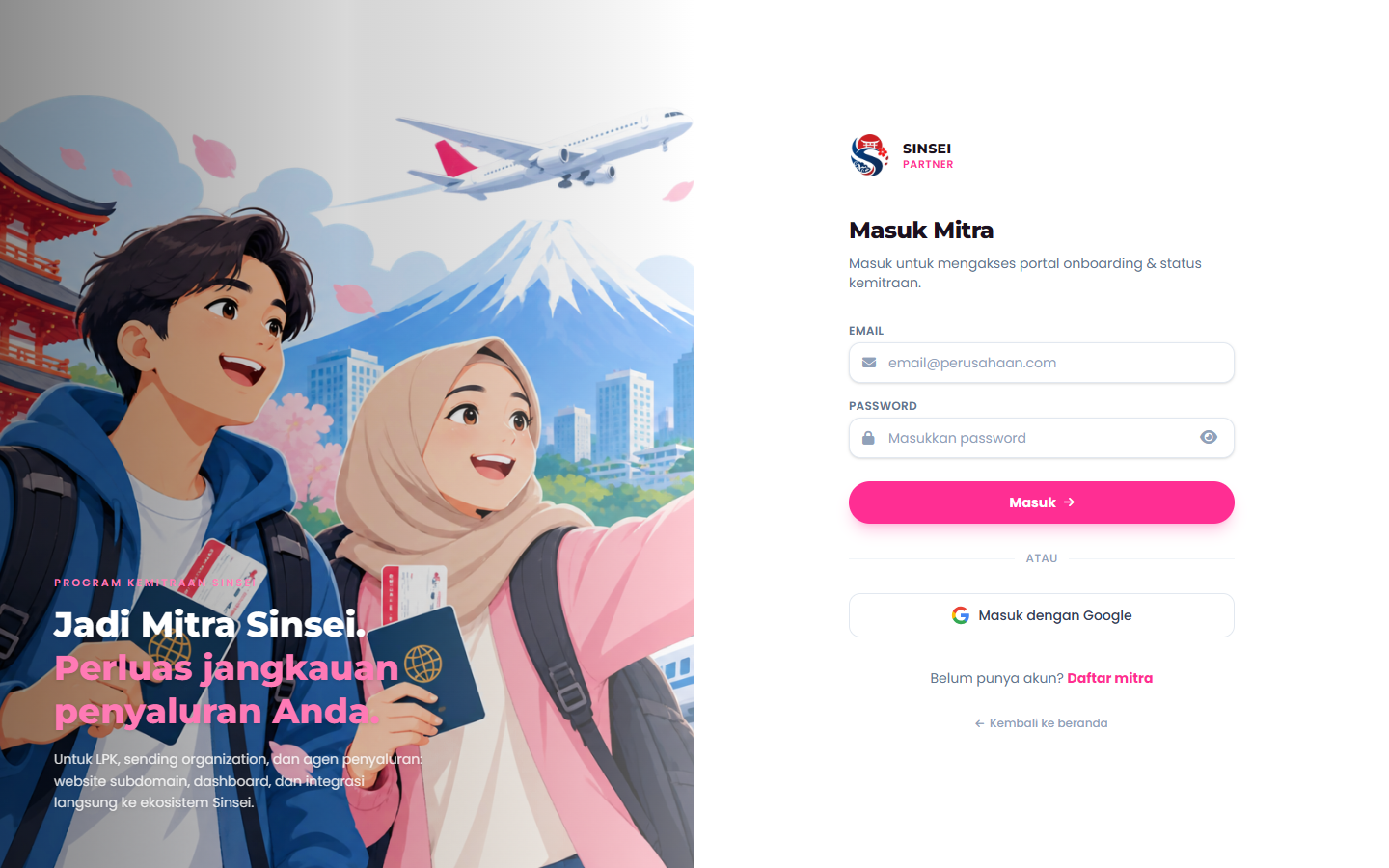
Halaman /login menerima email dan password, atau Masuk dengan Google jika akun dibuat lewat Google. Setelah masuk, Anda diarahkan ke portal.
Informasi perusahaan
Menu pertama portal. Di sini Anda mengisi identitas badan usaha dan mengirim pengajuan.
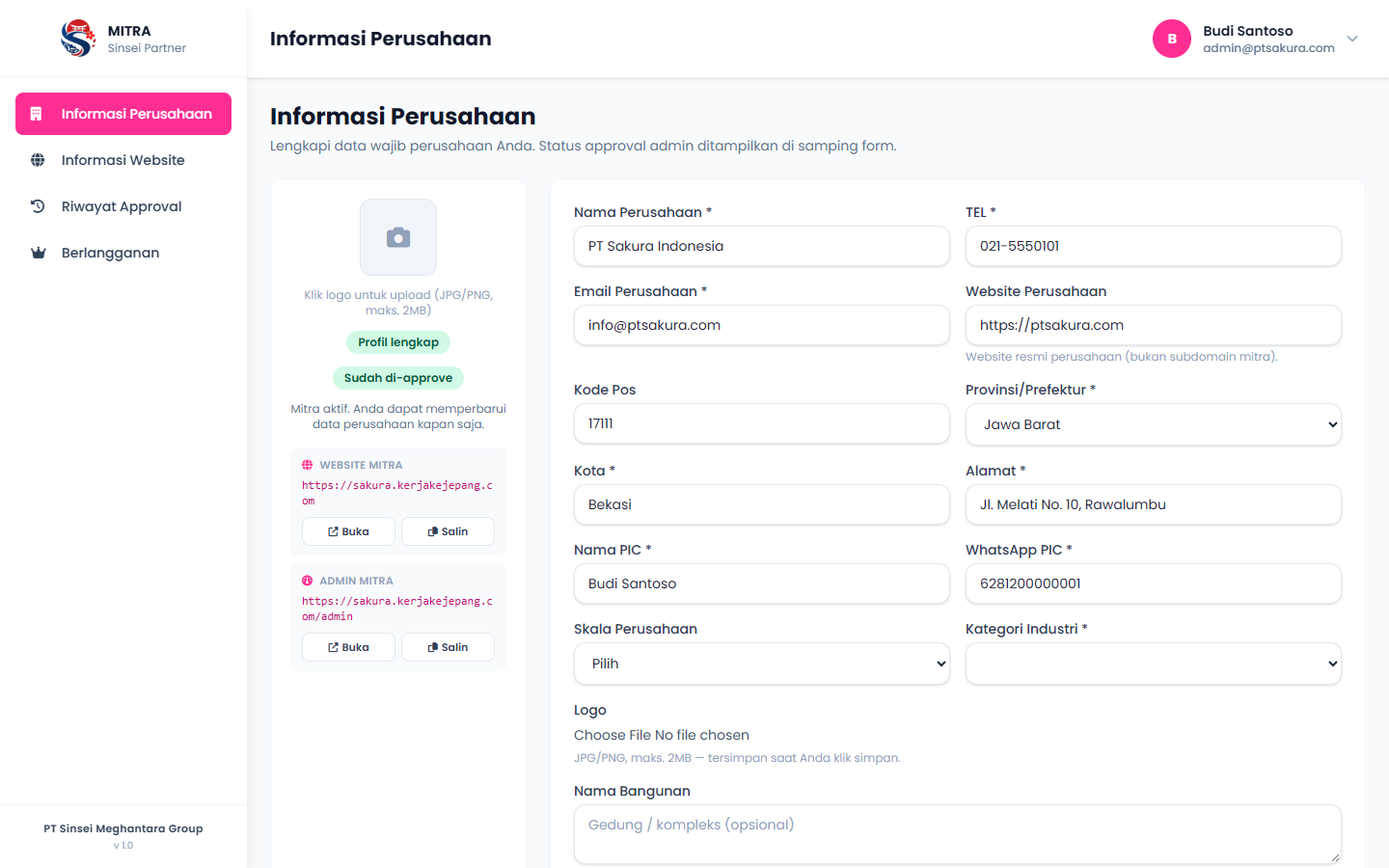
| Status di kartu | Artinya |
|---|---|
| Belum diajukan | Akun sudah ada, data wajib belum dikirim. |
| Menunggu approval admin | Pengajuan masuk antrean Sinsei. Anda masih boleh mengedit. |
| Sudah di-approve | Mitra aktif. Website dan Partner Admin dapat dipakai. |
| Ditolak | Ada alasan penolakan. Perbaiki data lalu hubungi admin Sinsei. |
| Ditangguhkan | Akses dihentikan sementara. Website publik menampilkan bahwa situs belum aktif. |
Informasi website
Menu Informasi Website mengatur nama yang tampil di situs, subdomain, dan password portal.
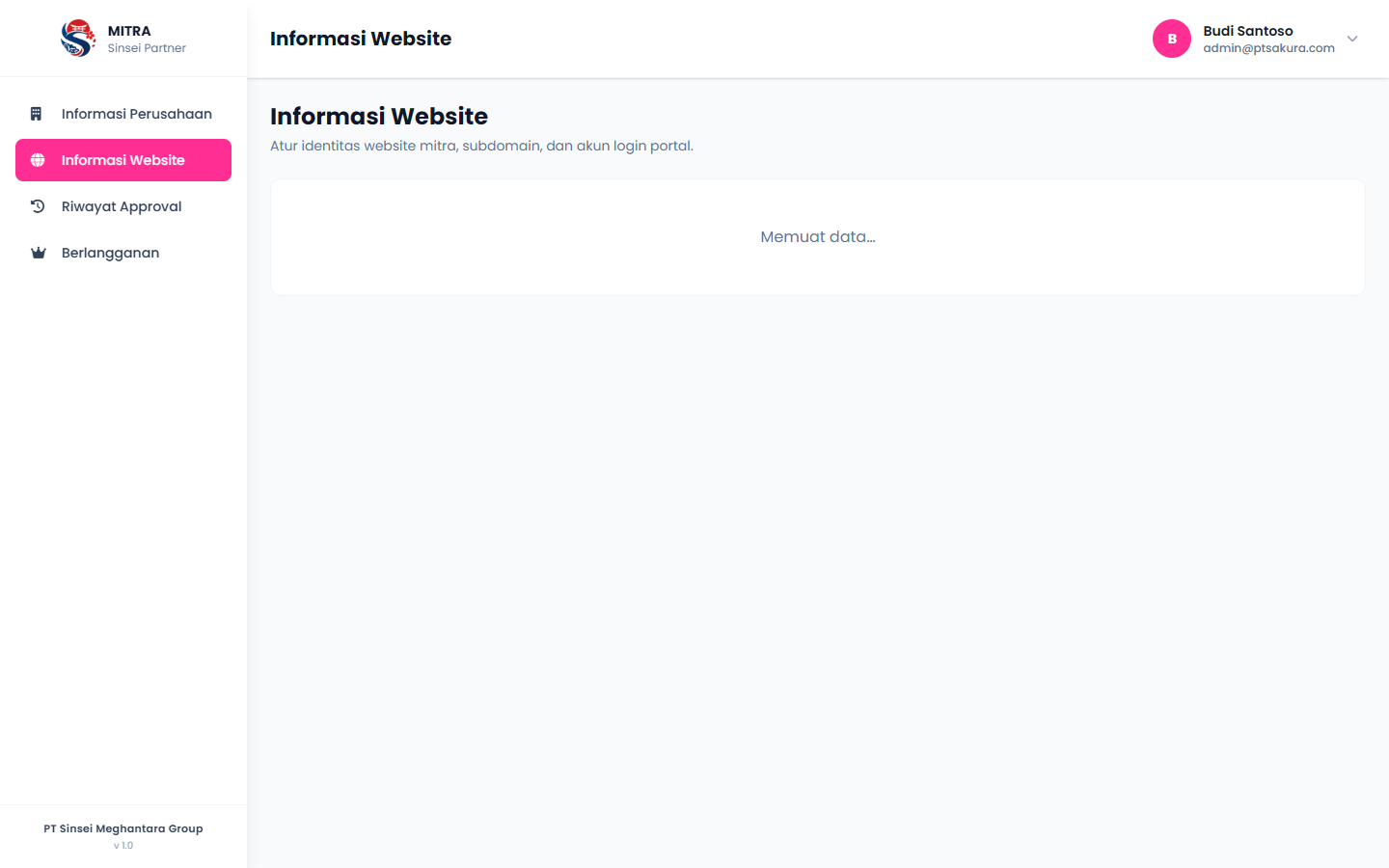
- Nama brand adalah nama yang dilihat pengunjung. Jika dikosongkan, nama perusahaan yang dipakai.
- Subdomain hanya huruf kecil, angka, dan tanda minus. Contoh
sakuramenjadisakura.kerjakuy.my.id. Sistem memeriksa apakah nama itu masih tersedia. - Kata yang sudah dipakai sistem, seperti
www,api,admin, danmail, tidak bisa dipilih. - Password di sini untuk akun portal mitra. Kosongkan jika tidak ingin mengganti.
Riwayat approval
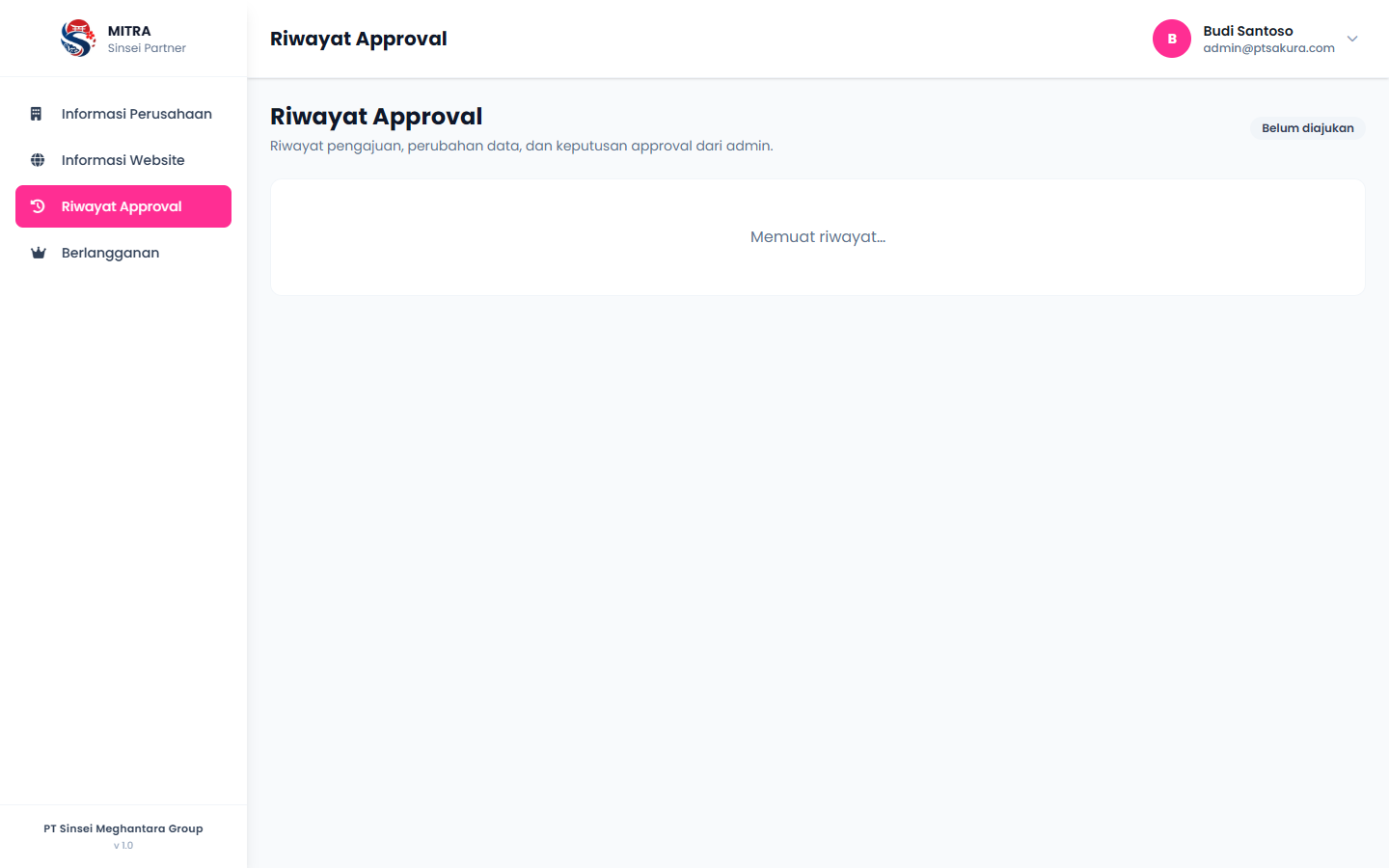
Menu Riwayat Approval menampilkan garis waktu: akun dibuat, pengajuan terkirim, data diubah, disetujui, ditolak, ditangguhkan, atau diaktifkan kembali. Badge di atas daftar mengulang status terkini. Jika ditolak atau ditangguhkan, alasan dari admin tampil di halaman ini.
Berlangganan
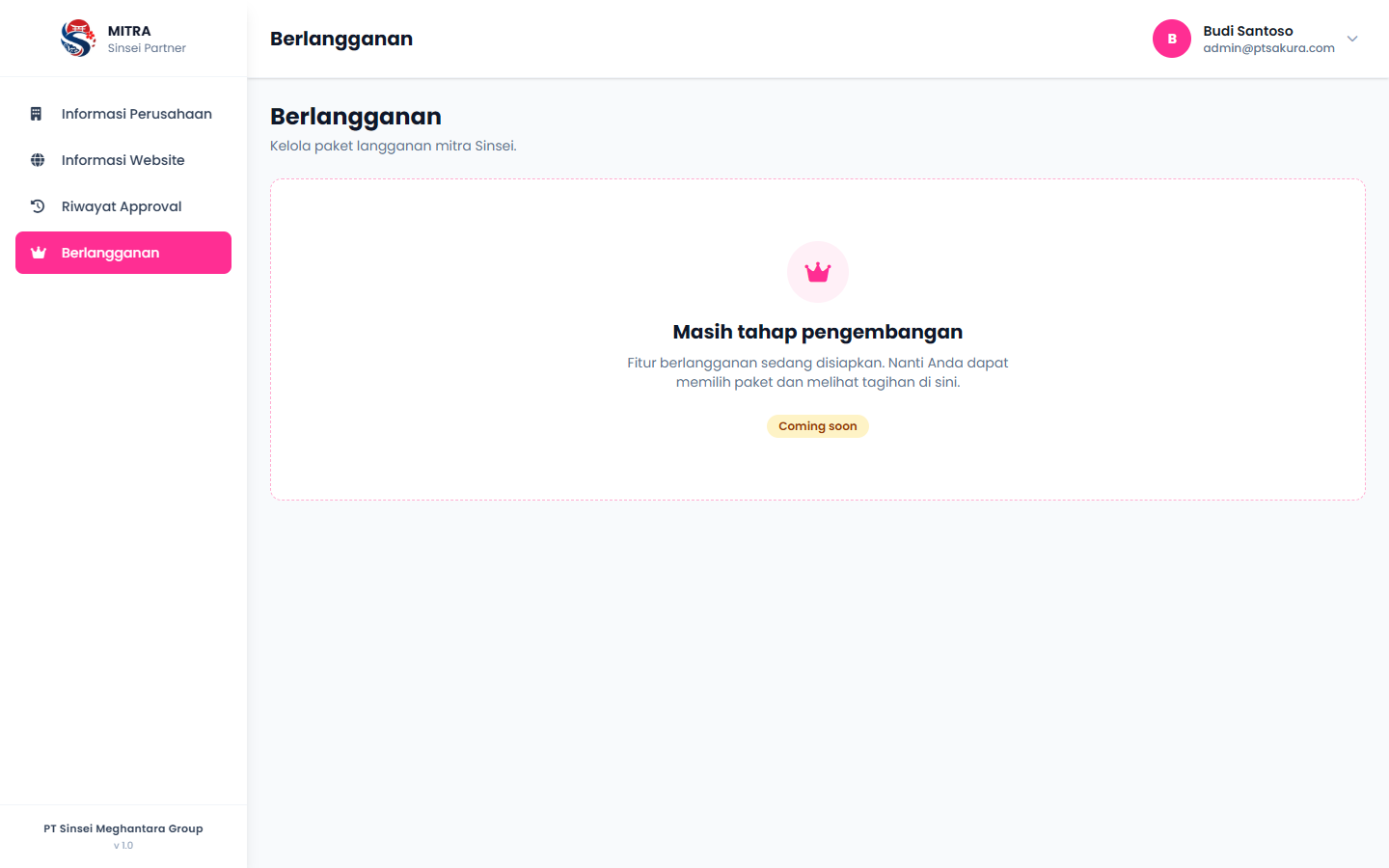
Menu Berlangganan masih bertuliskan bahwa fitur sedang disiapkan. Pendaftaran mitra saat ini gratis. Skema kerja sama, jika ada, dijelaskan tim Sinsei saat verifikasi.
Edit password
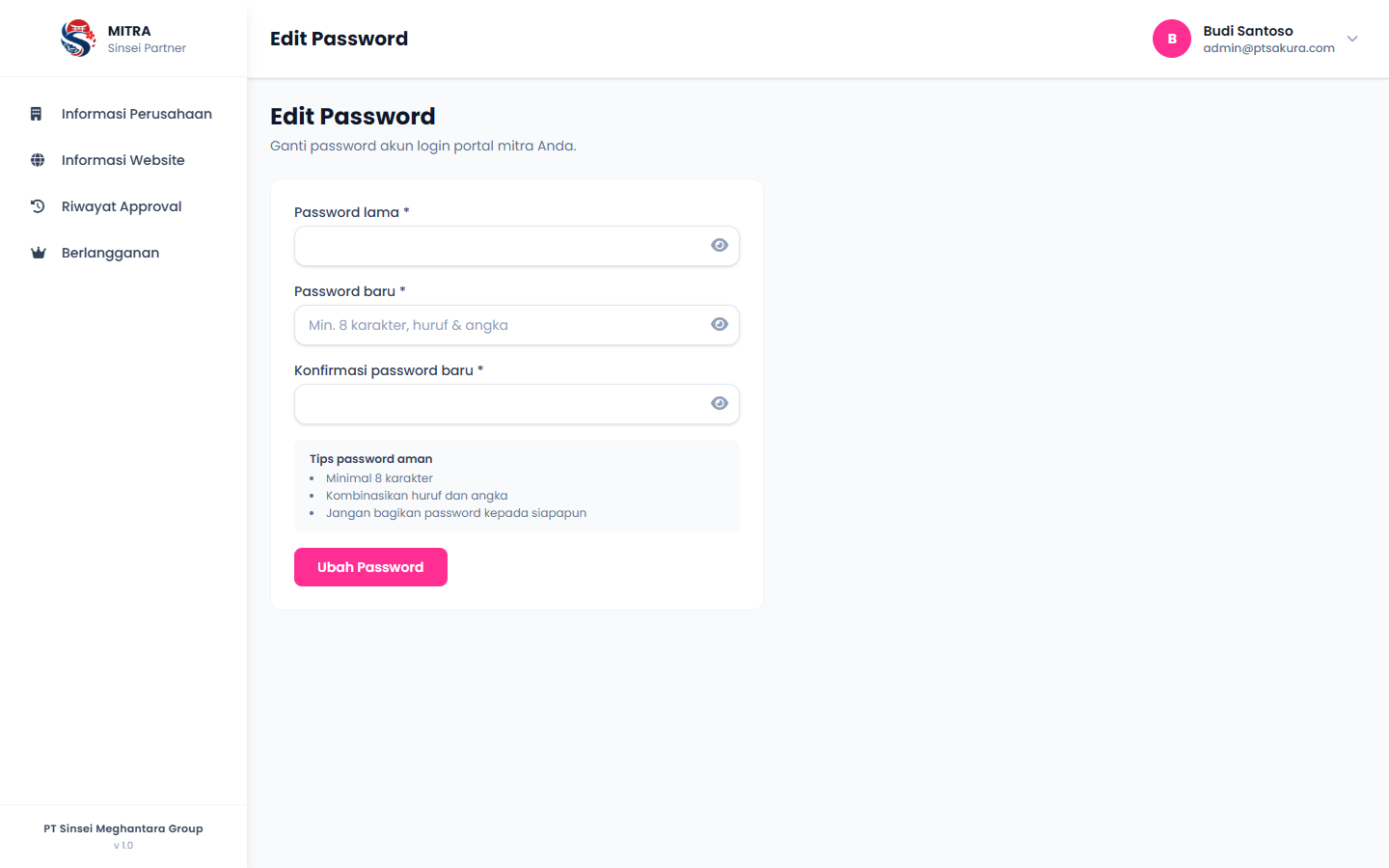
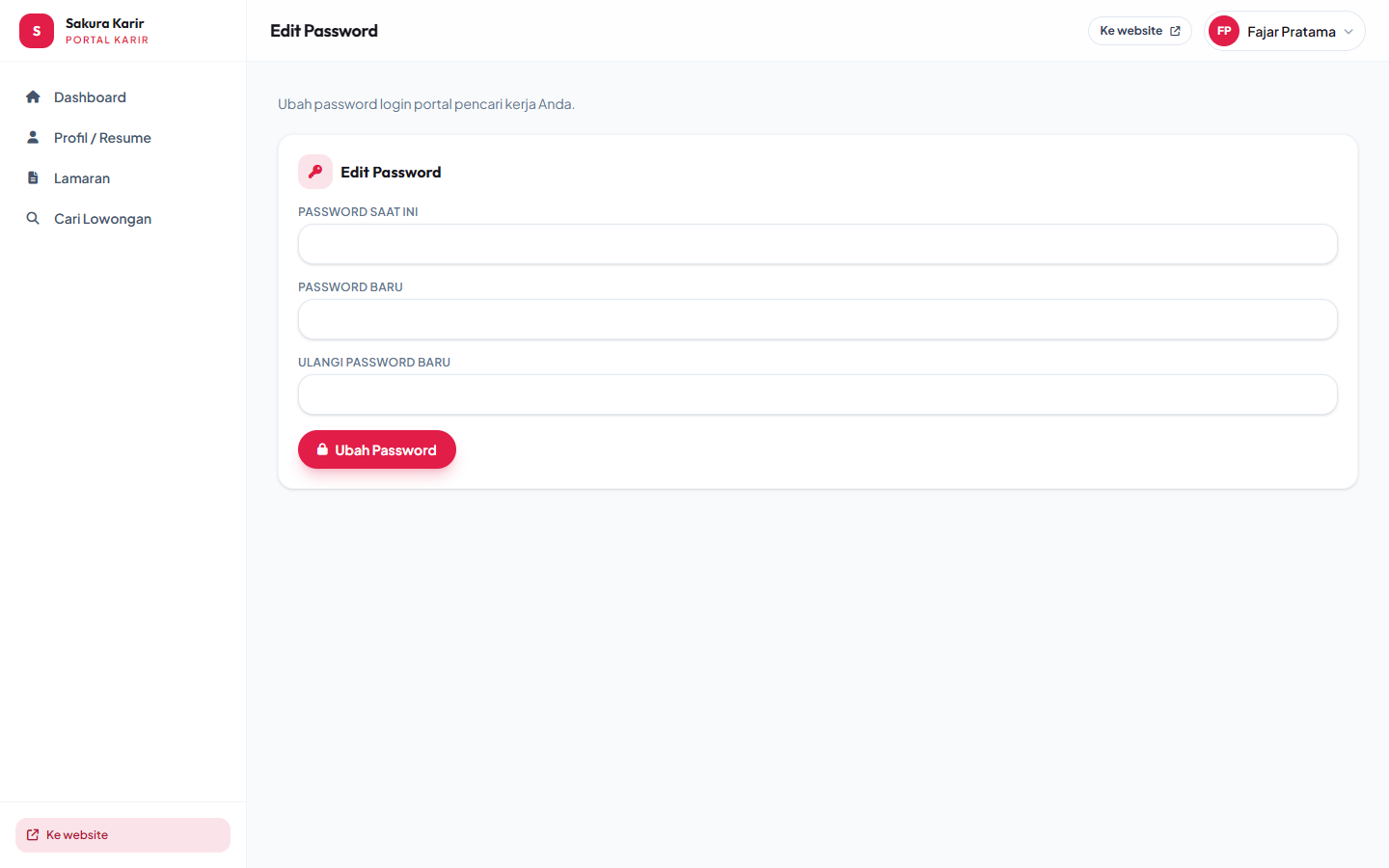
Buka foto nama di kanan atas, lalu pilih Edit Password. Isi password saat ini, password baru (minimal 8 karakter, ada huruf dan angka), dan ulangi password baru. Tombol Keluar di menu yang sama mengakhiri sesi.
Central Admin
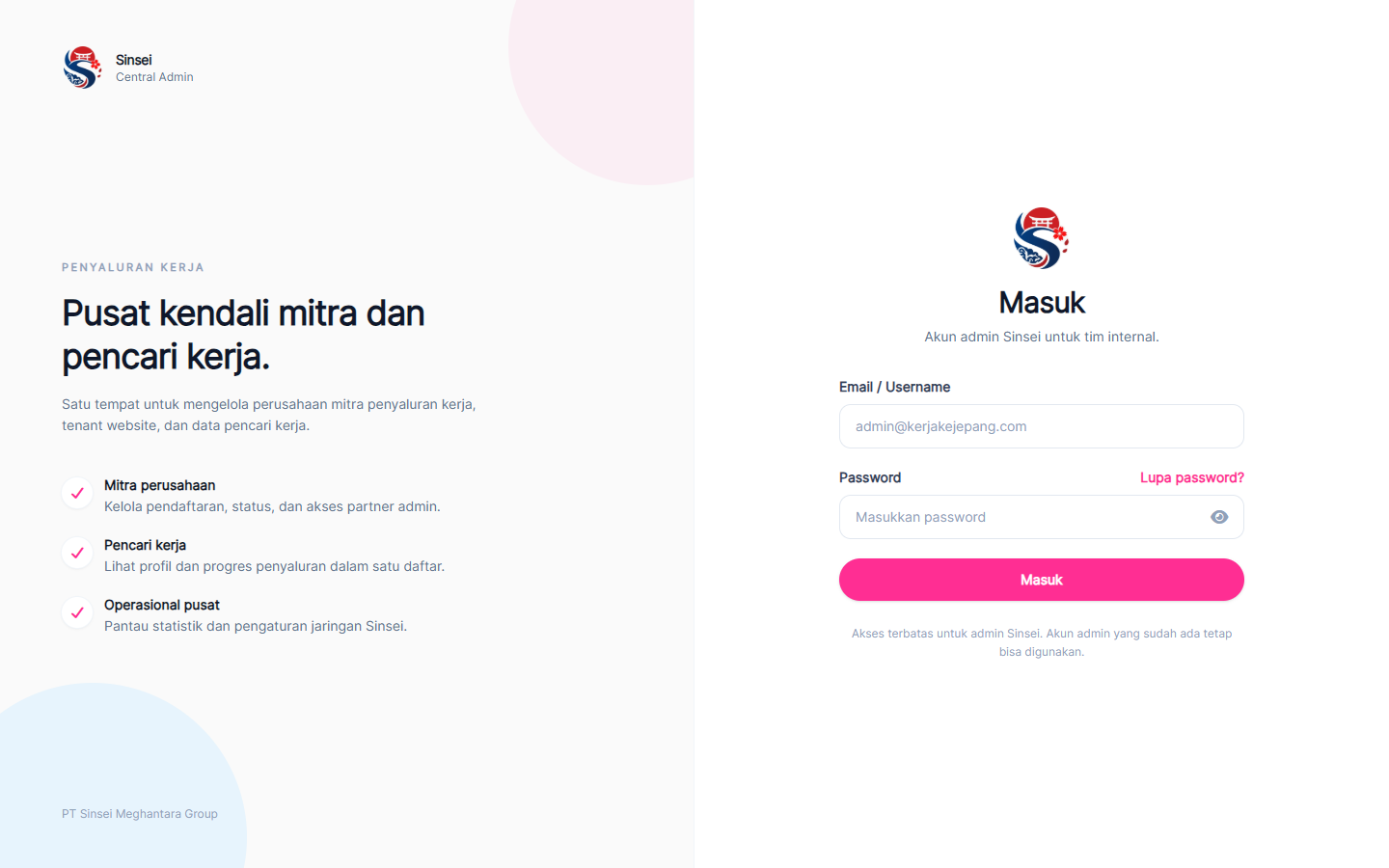
Dipakai tim Sinsei untuk mengawasi seluruh mitra dan pencari kerja. Masuk dengan akun admin Sinsei. Akun admin lama yang sudah ada di sistem juga bisa dipakai; akun platform dibuat otomatis pada login pertama.
Masuk
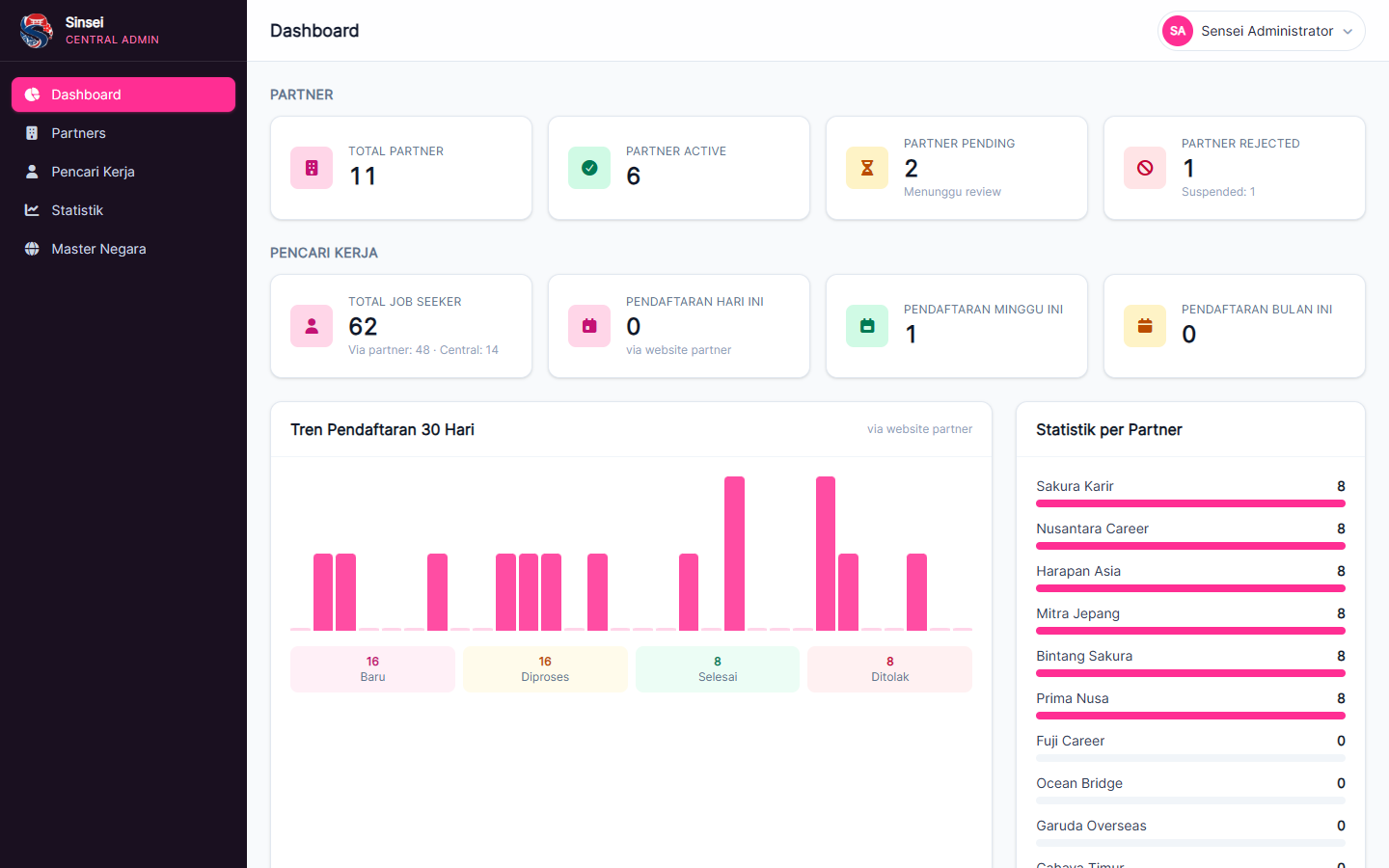
Dashboard
Layar pertama setelah masuk. Sidebar kiri: Dashboard, Partners, Pencari Kerja, Statistik, Master Negara.
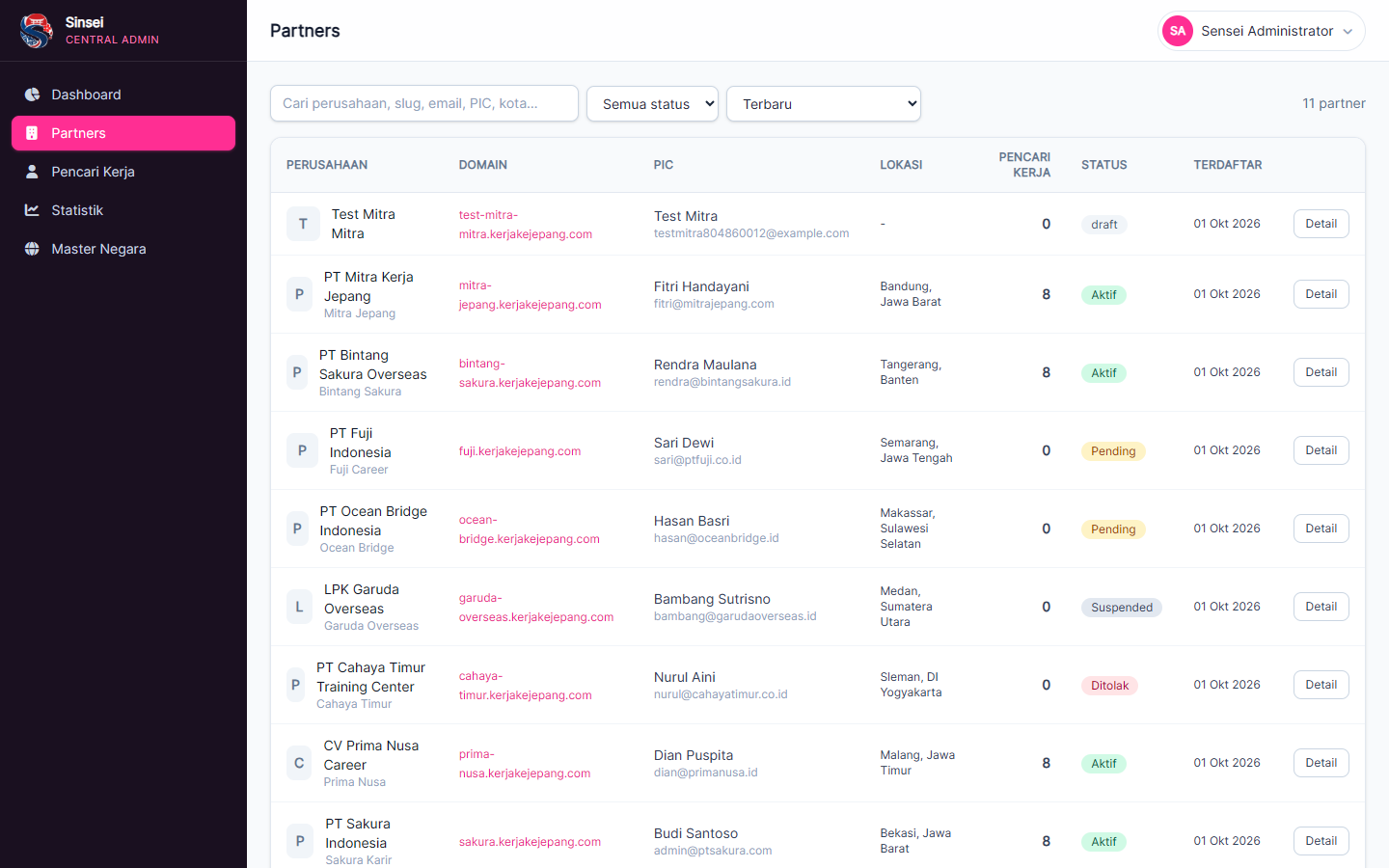
Partners
Daftar seluruh mitra. Kotak cari menerima nama perusahaan, slug, email, PIC, atau kota. Saring menurut status. Buka satu baris untuk masuk ke detail.
Detail partner
Halaman ini adalah tempat menyetujui atau menolak mitra.
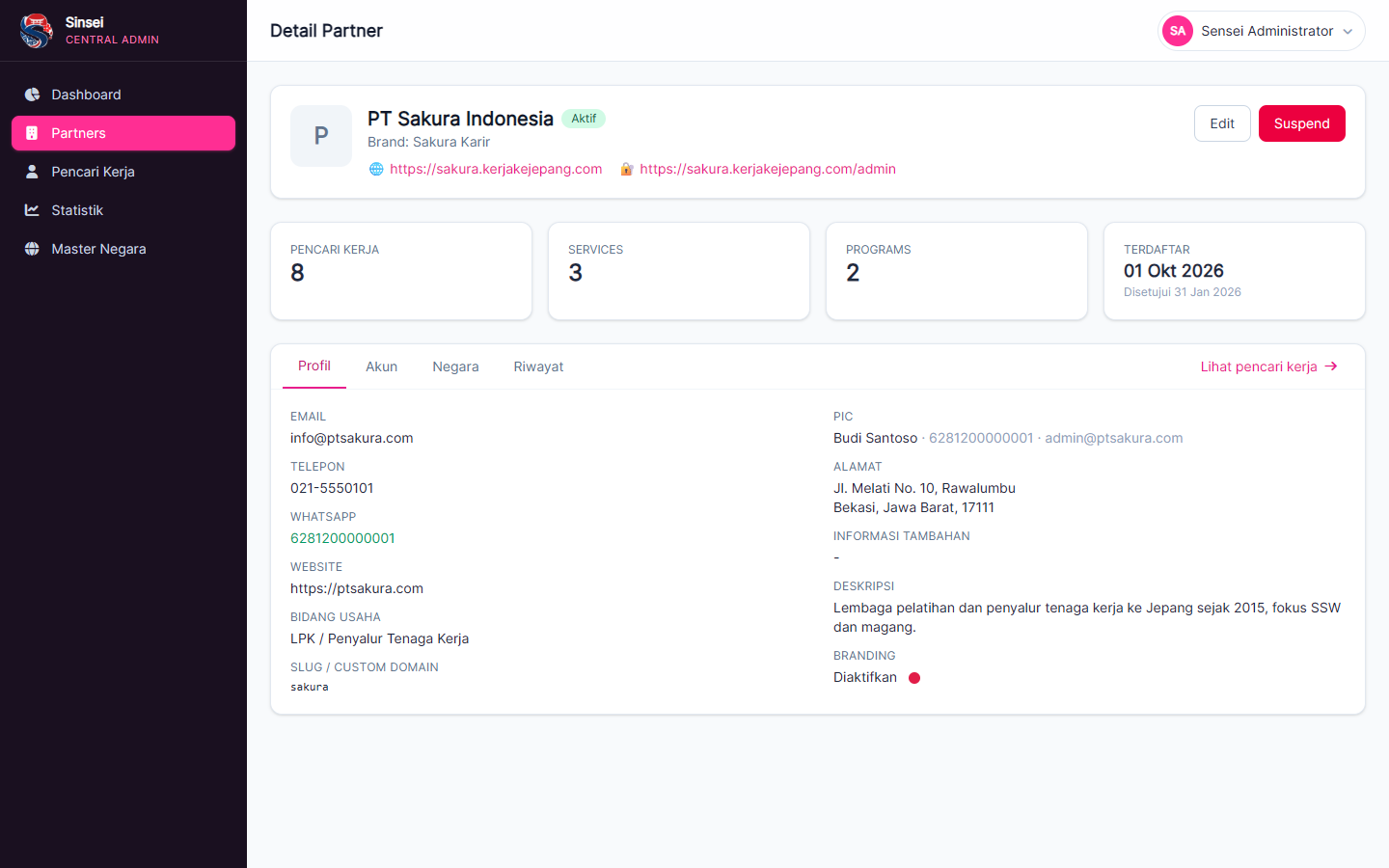
- Approve untuk mitra yang menunggu. Periksa subdomain, lalu konfirmasi. Sistem membuat website dan akun pemilik, lalu mengirim email kredensial.
- Reject hanya saat status masih menunggu. Tuliskan alasan agar mitra tahu apa yang harus diperbaiki.
- Suspend menghentikan mitra aktif dan menutup website publik. Activate menghidupkan kembali mitra yang ditangguhkan.
- Edit mengubah data perusahaan, slug, custom domain, kontak, PIC, dan izin branding.
- Tab Akun berisi pengguna mitra dan tombol reset password. Tab Negara dan Riwayat menampilkan negara tujuan serta jejak persetujuan.
Pencari kerja
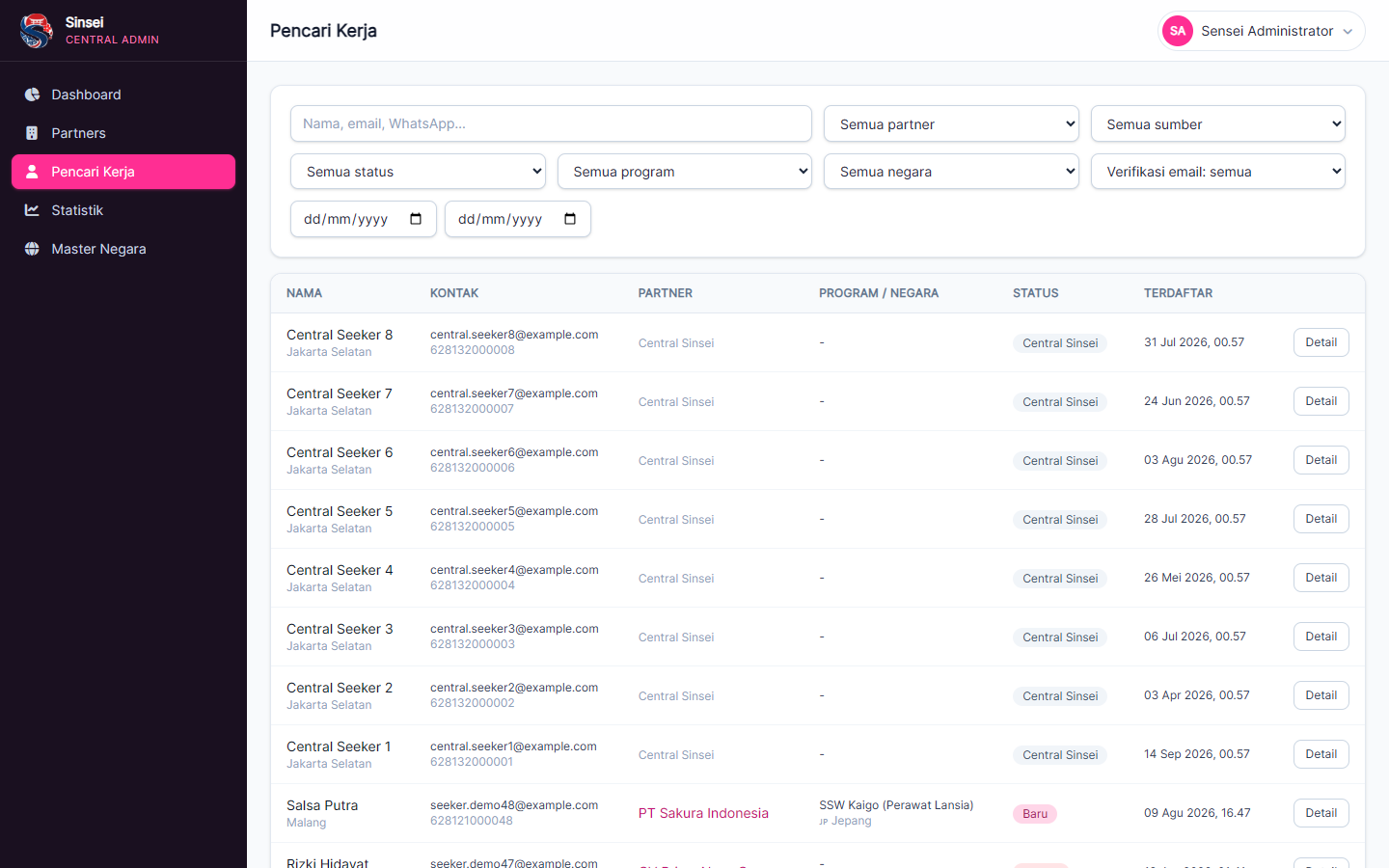
Daftar seluruh pencari kerja dari semua mitra, termasuk pendaftar lama yang tercatat sebagai Central Sensei. Cari menurut nama, email, atau WhatsApp, lalu saring mitra atau status. Buka nama untuk melihat profil lengkap.
Detail pencari kerja
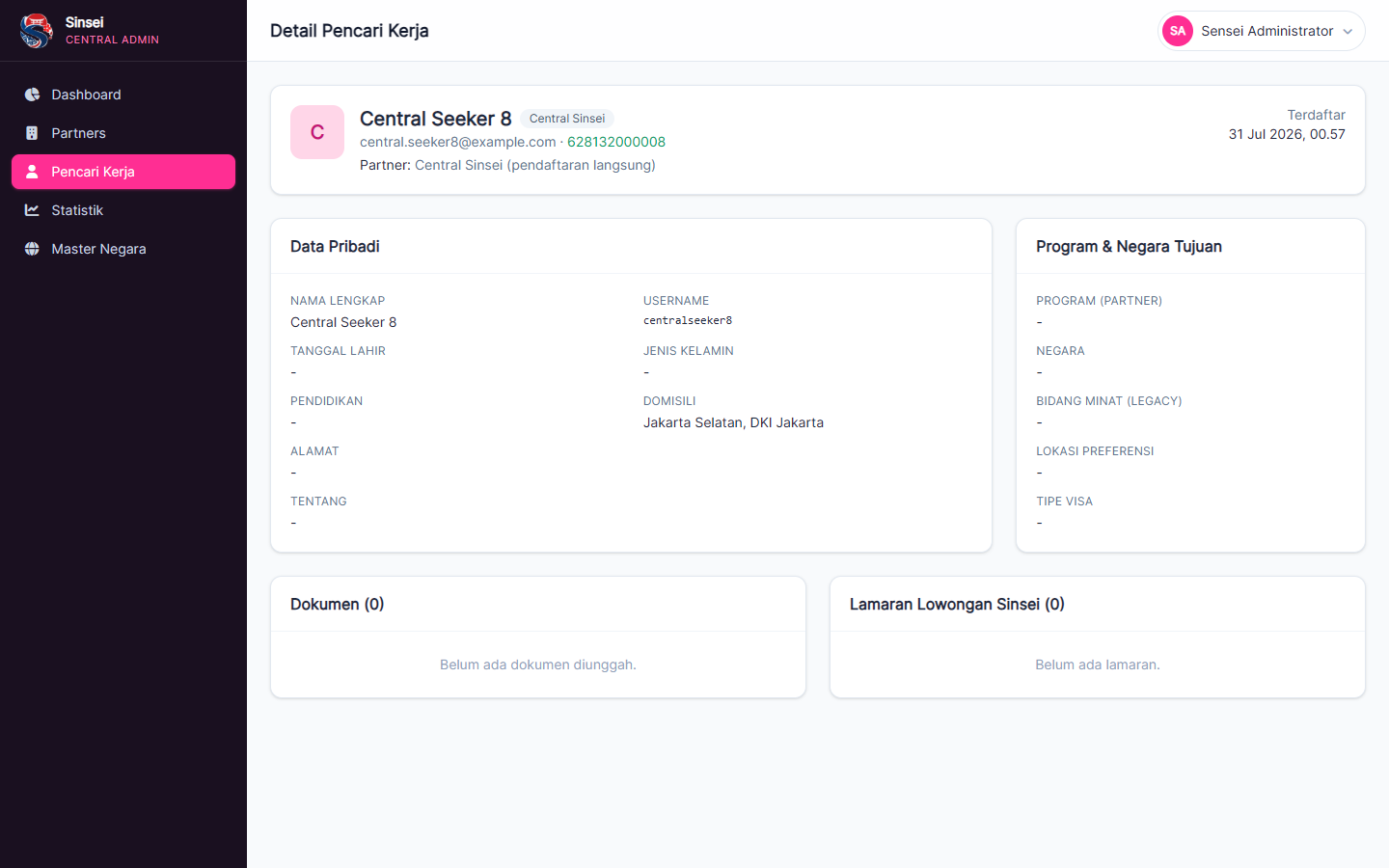
Menampilkan identitas, status lamaran, dan tanda jika email belum diverifikasi. Halaman ini untuk peninjauan. Perubahan status harian dilakukan mitra di Partner Admin.
Statistik
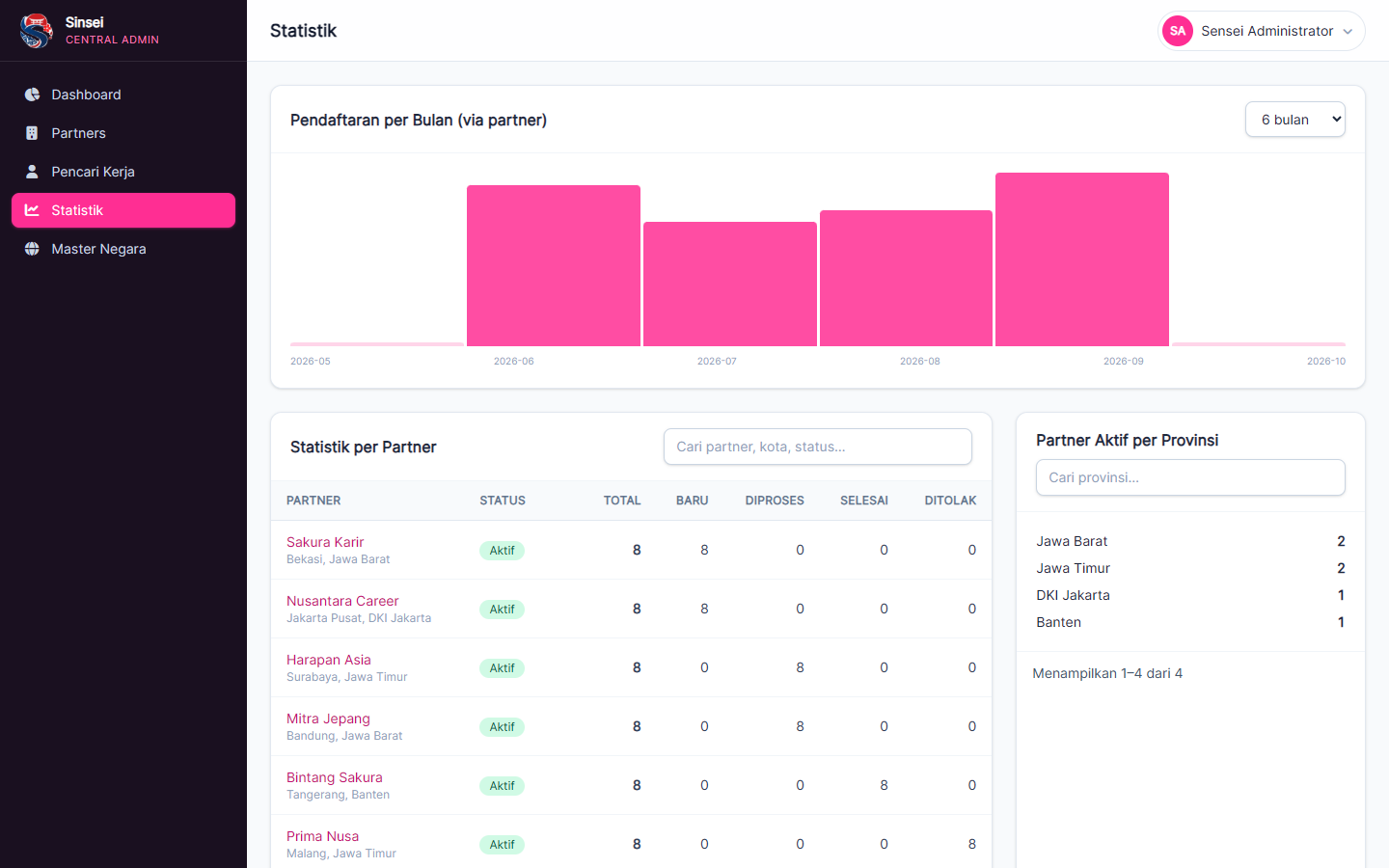
Angka agregat per mitra dan per provinsi. Masing-masing tabel punya kotak cari. Gunakan halaman ini untuk melihat mitra mana yang paling banyak menerima pendaftar dan dari provinsi mana pencari kerja berasal.
Master negara
Daftar negara tujuan yang boleh dipilih mitra, misalnya Jepang, Korea, atau Taiwan.
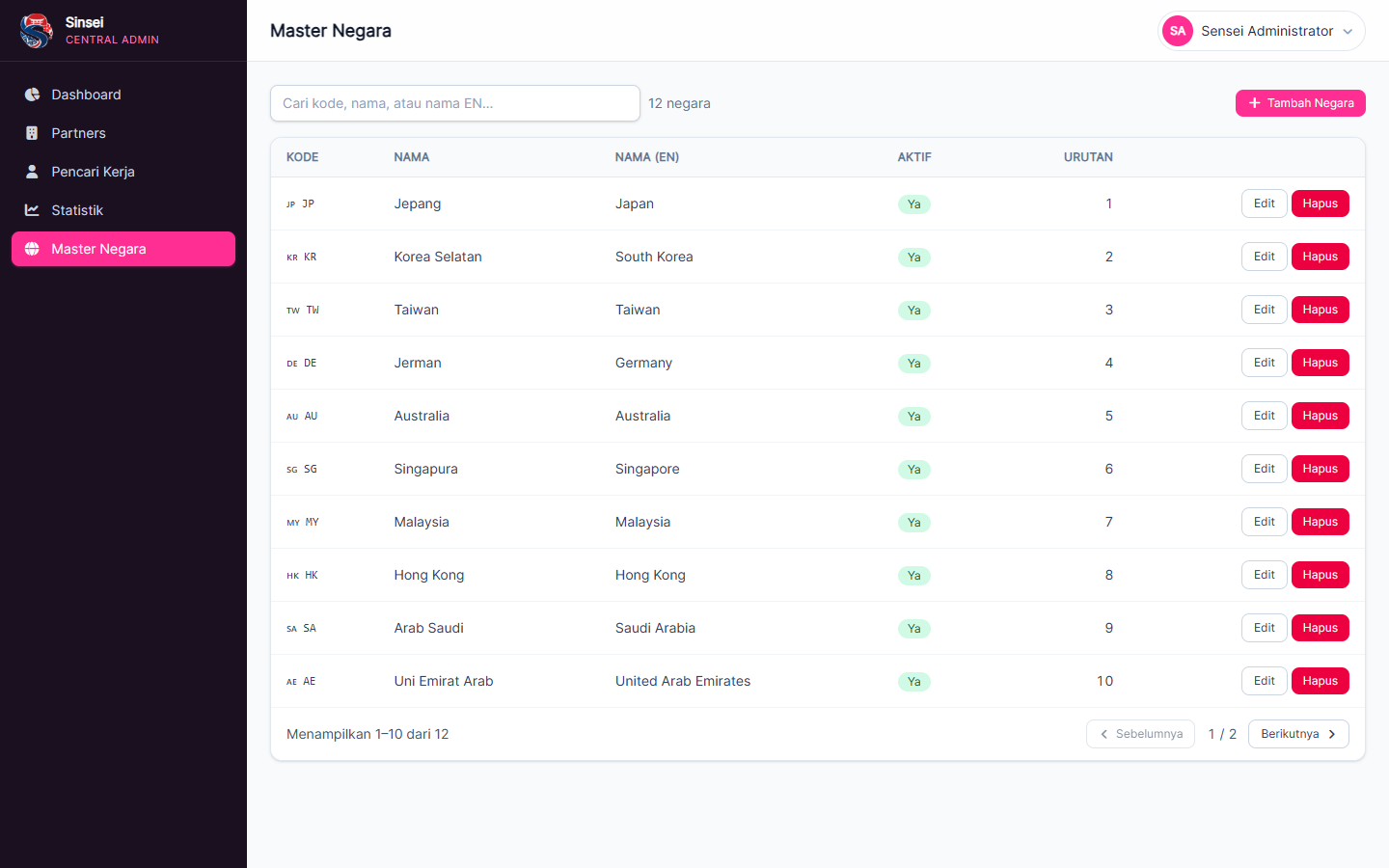
- Tambah meminta kode ISO (contoh
JP), emoji bendera, nama, nama bahasa Inggris, dan urutan tampil. - Edit mengubah data yang sama. Hapus mengeluarkan negara dari master.
- Negara yang nonaktif tidak ditawarkan ke mitra baru, tetapi data lama tetap tersimpan.
Profil, password, dan pengaturan
Menu akun ada pada lingkaran inisial di kanan atas.
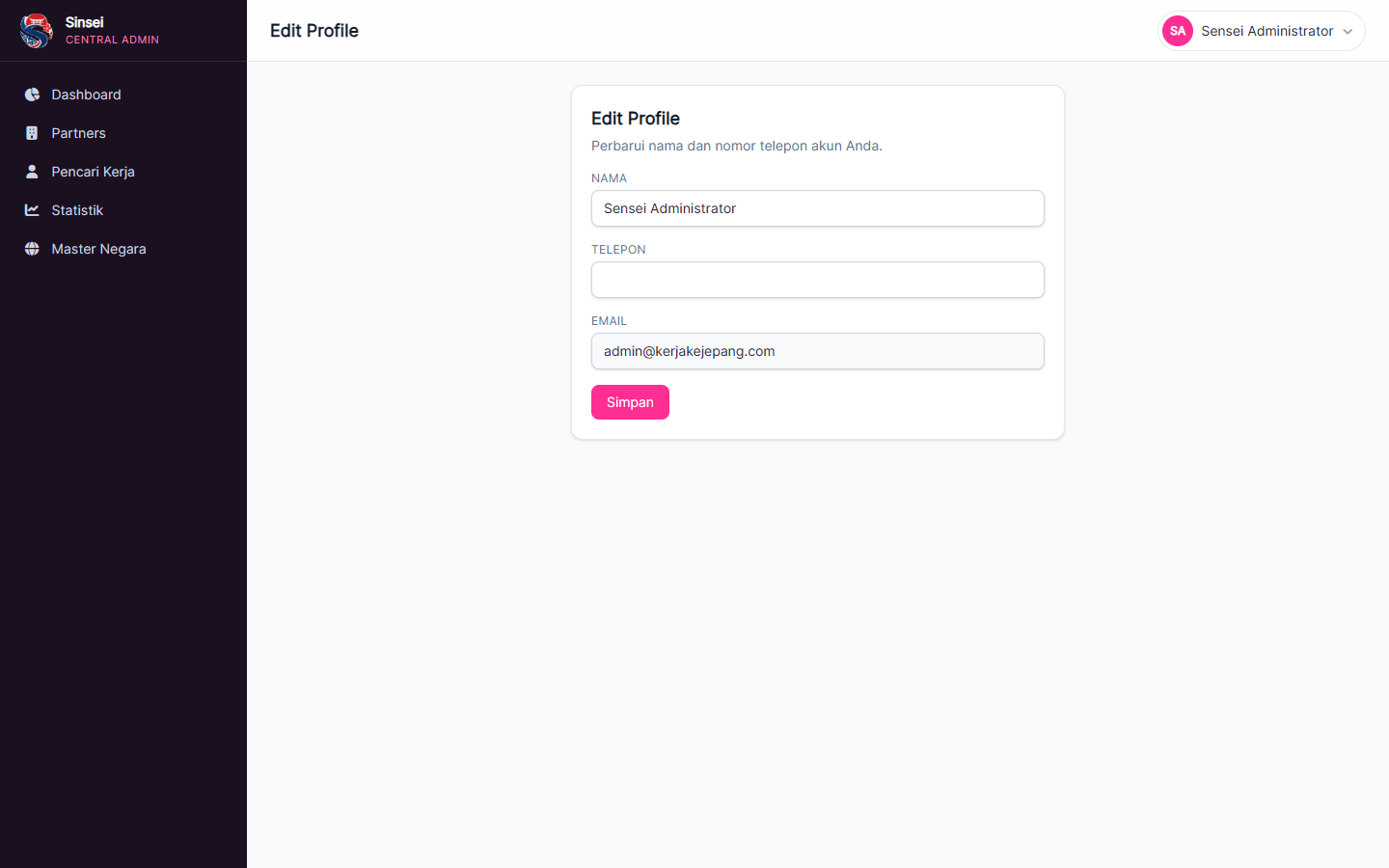
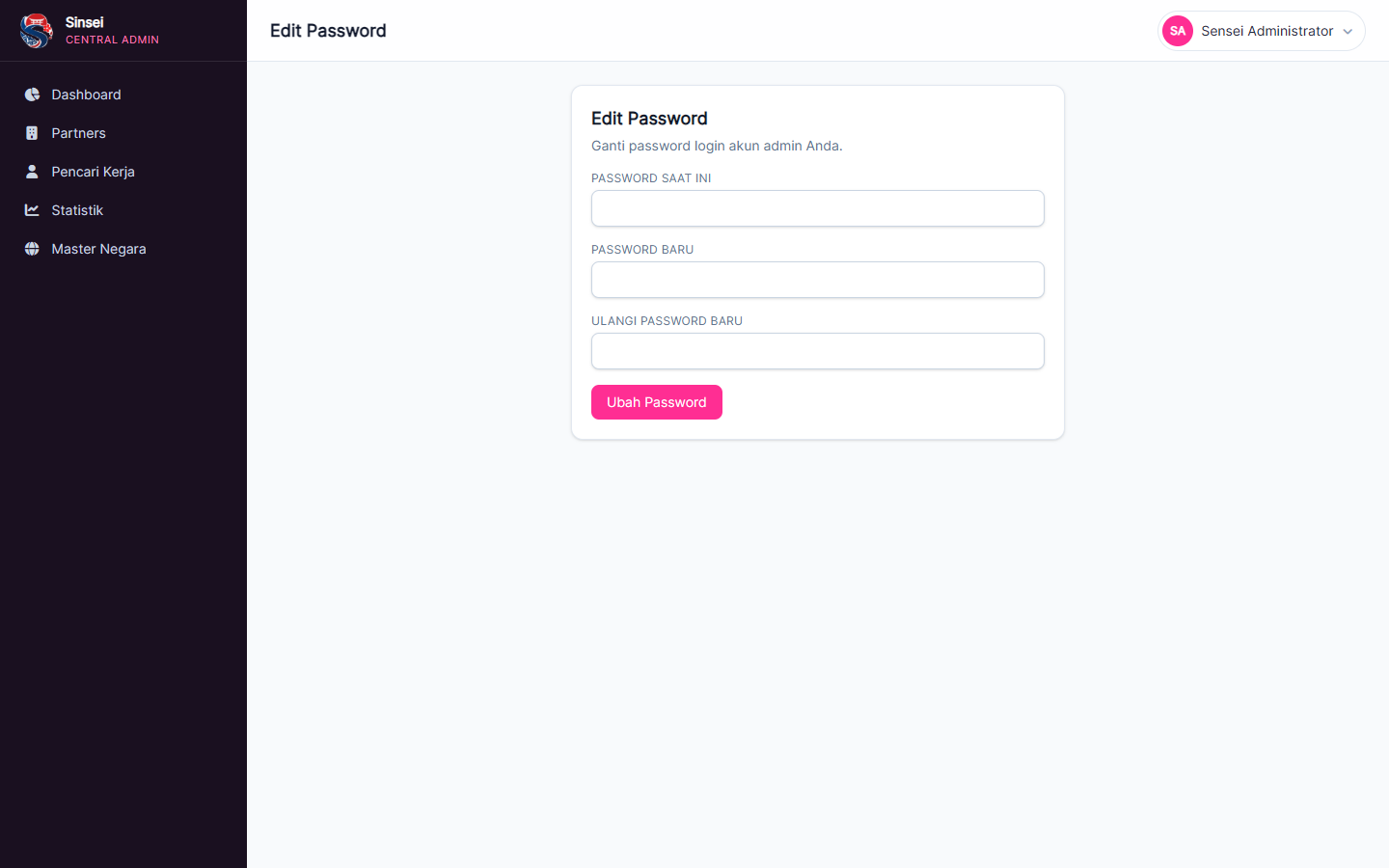
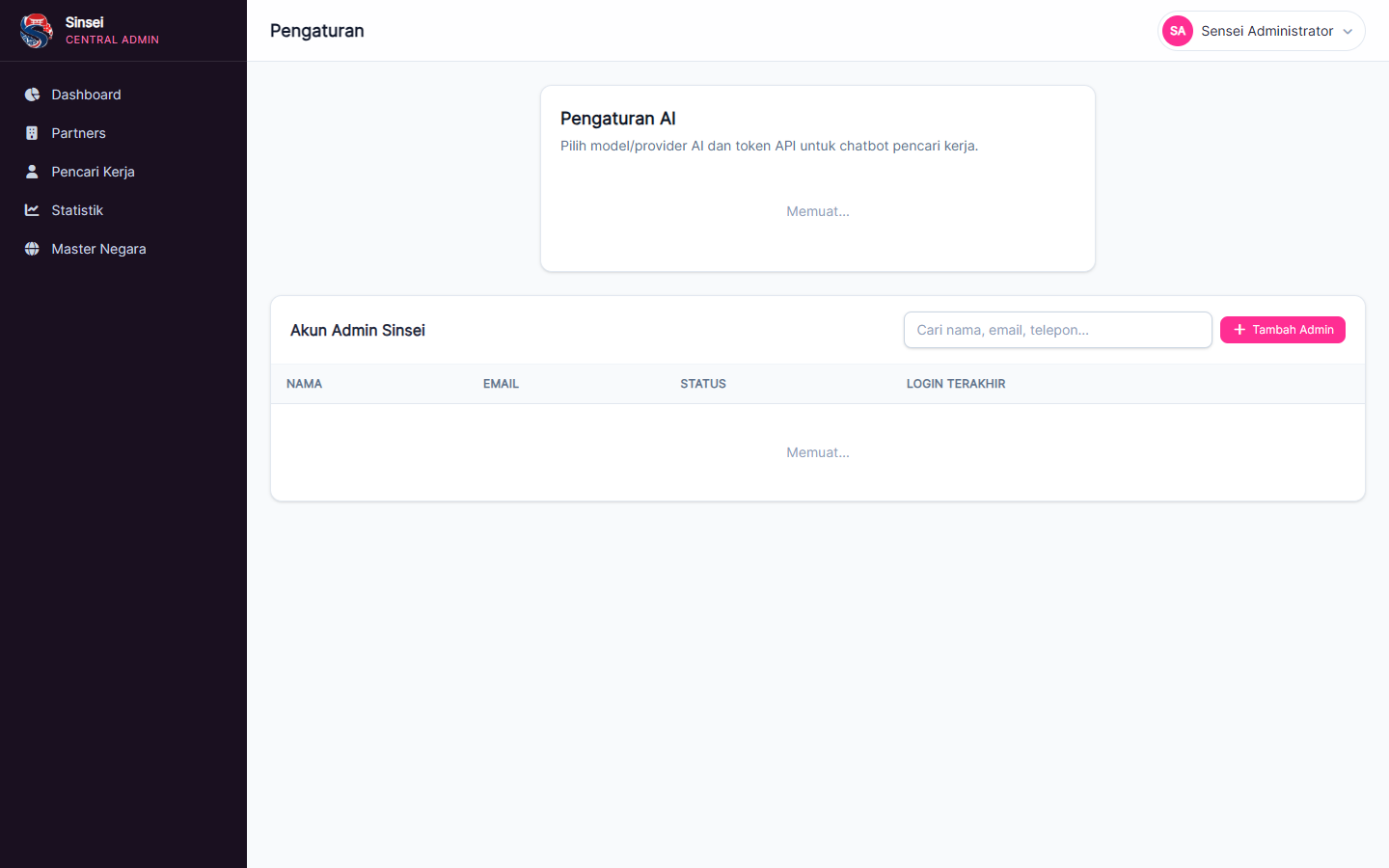
- Edit Profile — nama dan telepon. Email ditampilkan dan tidak diubah dari form ini.
- Edit Password — password saat ini, password baru, dan ulangi password baru.
- Pengaturan — dua bagian. Pengaturan AI menyimpan model dan token chatbot internal; kosongkan token jika tidak diganti. Akun admin menambah atau mengubah admin Sinsei (nama, email, telepon, password, dan status aktif).
- Keluar mengakhiri sesi di perangkat ini.
Website publik mitra
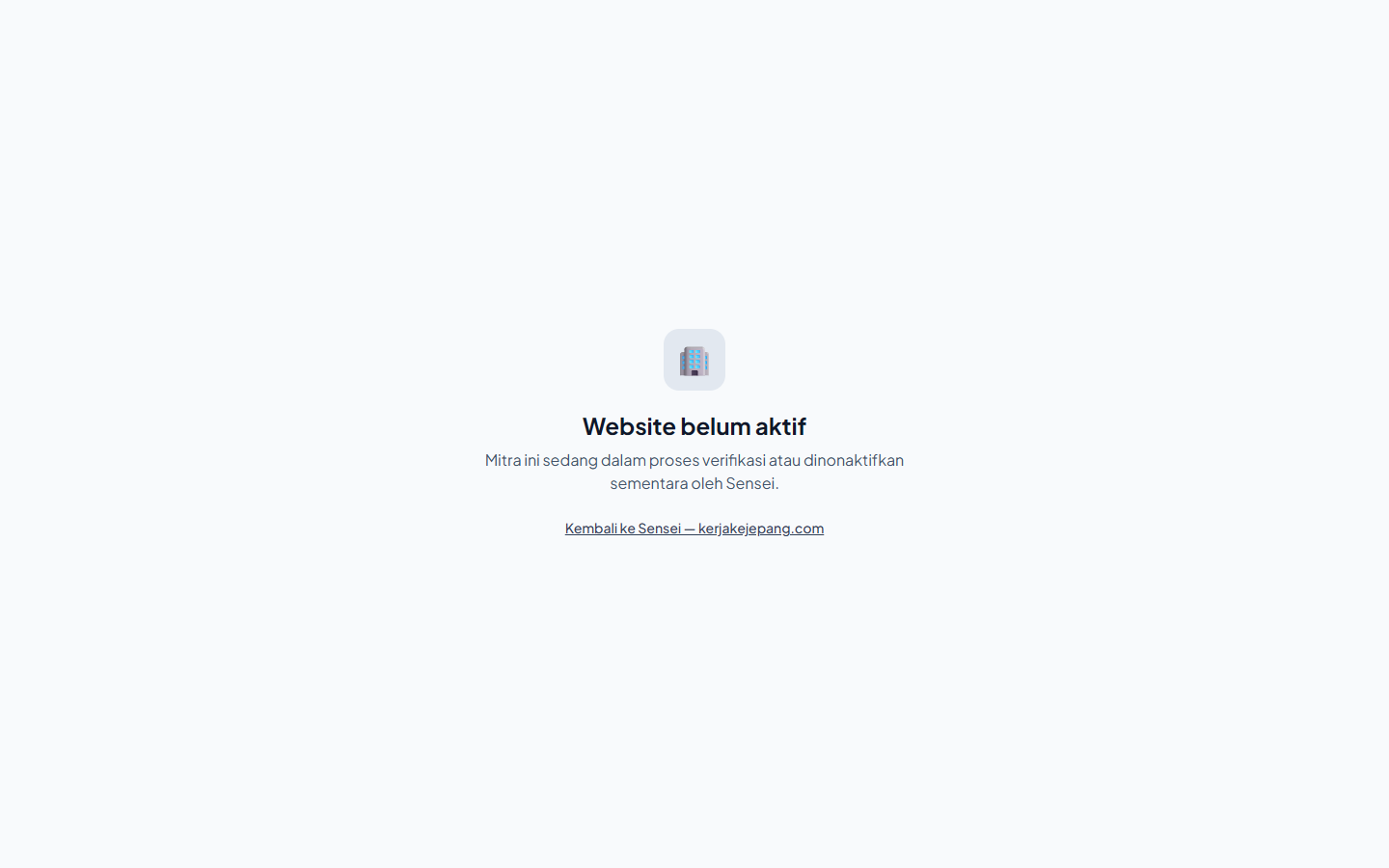
Setiap mitra aktif memiliki situs di subdomain sendiri. Menu, warna, logo, dan teks mengikuti pengaturan Partner Admin. Jika mitra masih menunggu, ditolak, atau ditangguhkan, pengunjung melihat halaman bahwa website belum aktif.
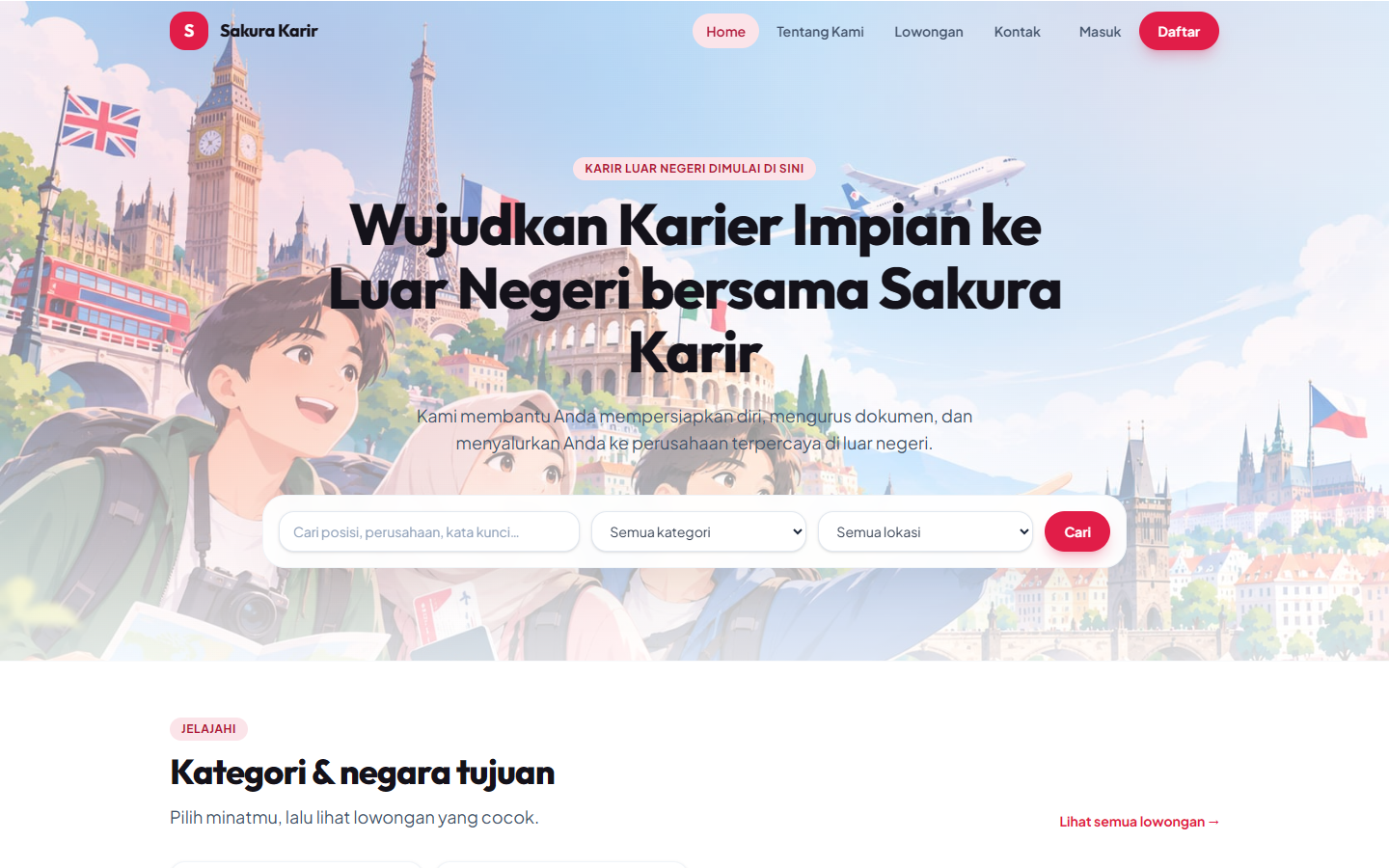
Beranda
Menu atas: Home, Tentang Kami, Lowongan, dan Kontak. Pengunjung yang belum masuk melihat tombol Masuk dan Daftar. Setelah masuk, tombol berubah menjadi Portal Saya.
Tentang kami
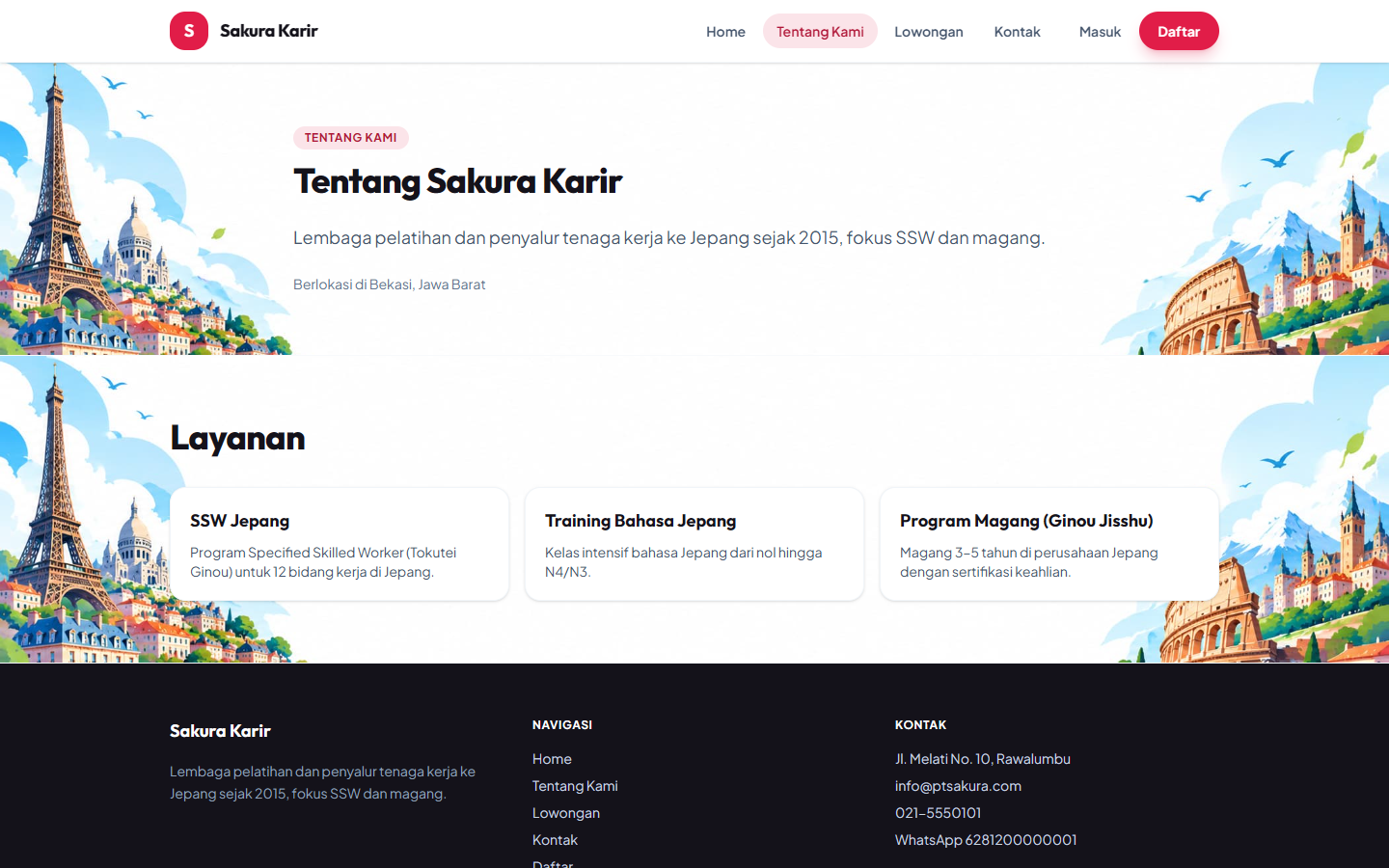
Alamat /tentang-kami. Menampilkan judul dan cerita perusahaan, lalu daftar layanan jika bagian itu diaktifkan. Isi teks diatur mitra di Konten Website dan Layanan.
Lowongan
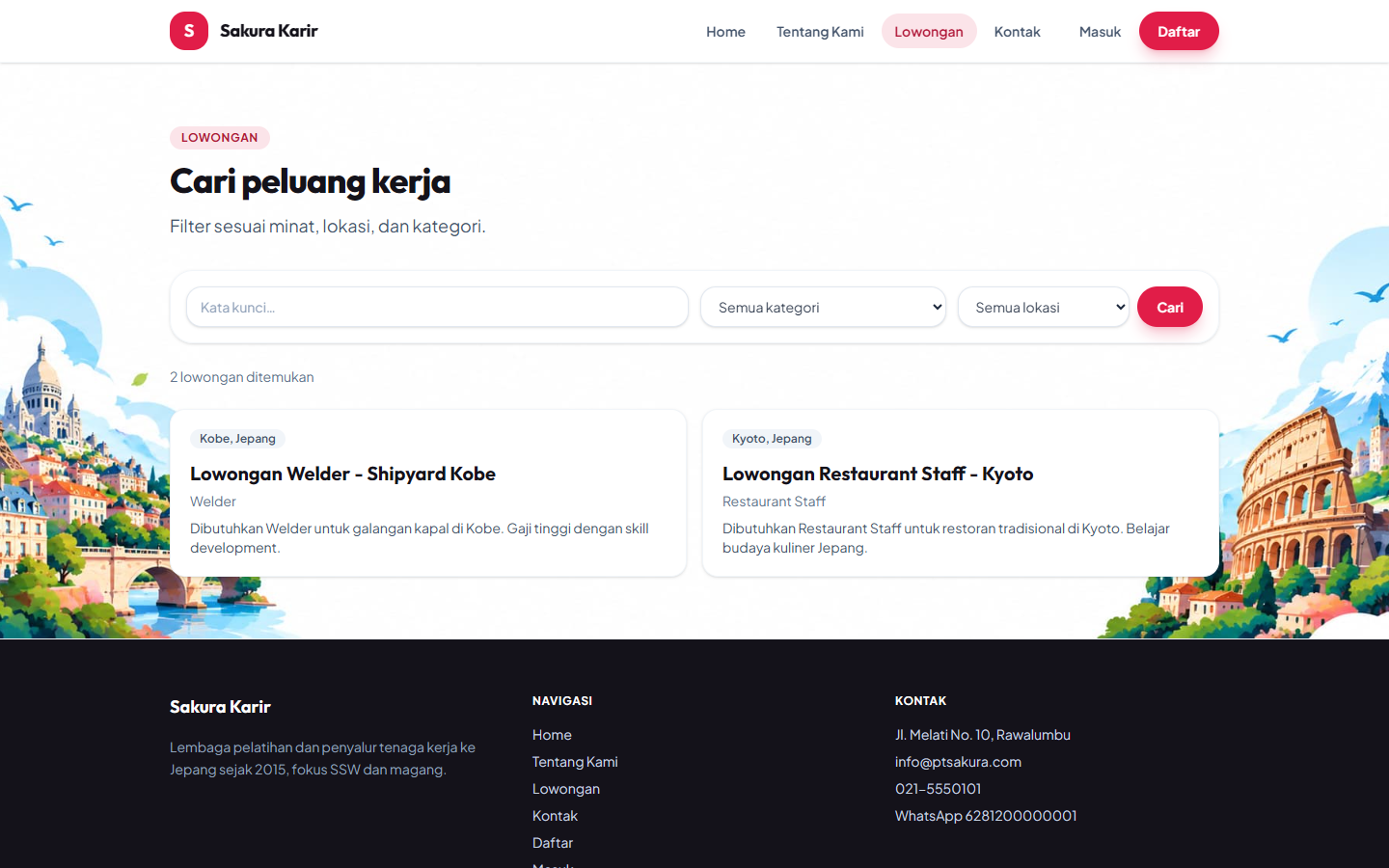
Alamat /lowongan. Judul halaman: Cari peluang kerja. Kartu menampilkan nama lowongan, negara, dan ringkasan. Pilih kartu untuk membuka detail. Jika belum ada program yang dipublikasikan, daftar kosong.
Detail lowongan
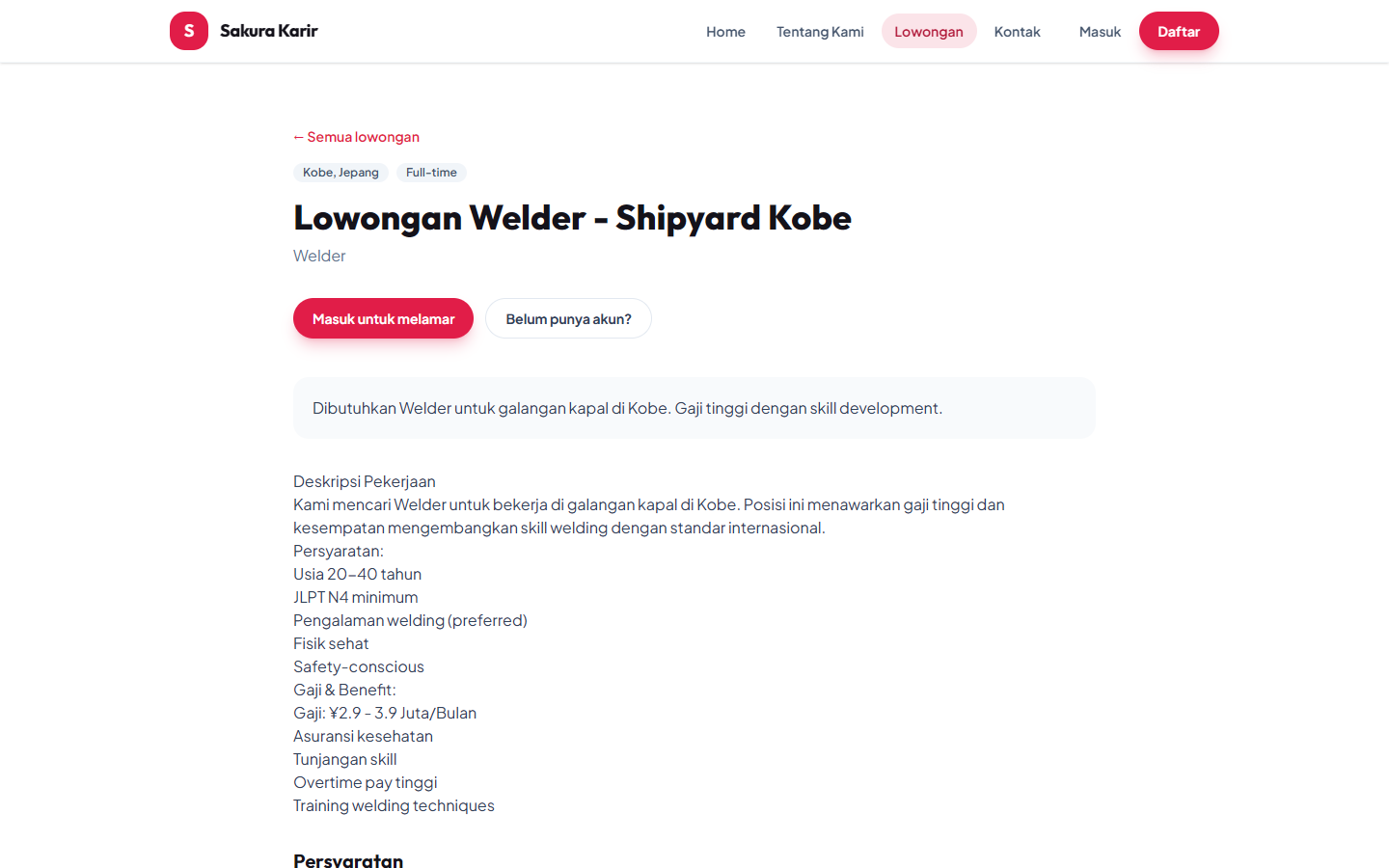
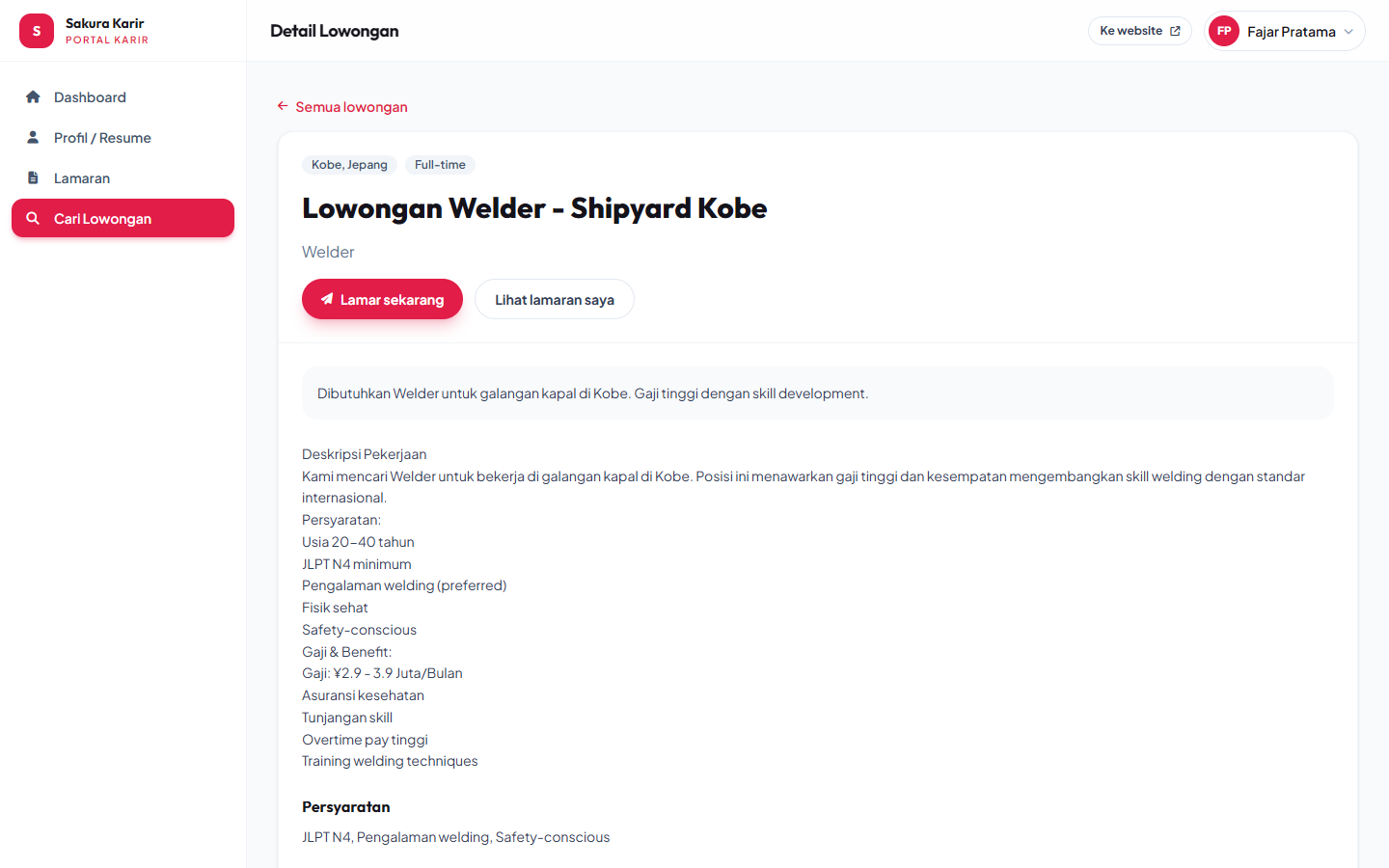
Alamat /lowongan/nama-program. Memuat judul, deskripsi, persyaratan, dan tanggung jawab. Tombol daftar atau lamar meminta akun. Pengunjung yang belum masuk diarahkan ke halaman masuk, lalu kembali ke lowongan ini.
Kontak
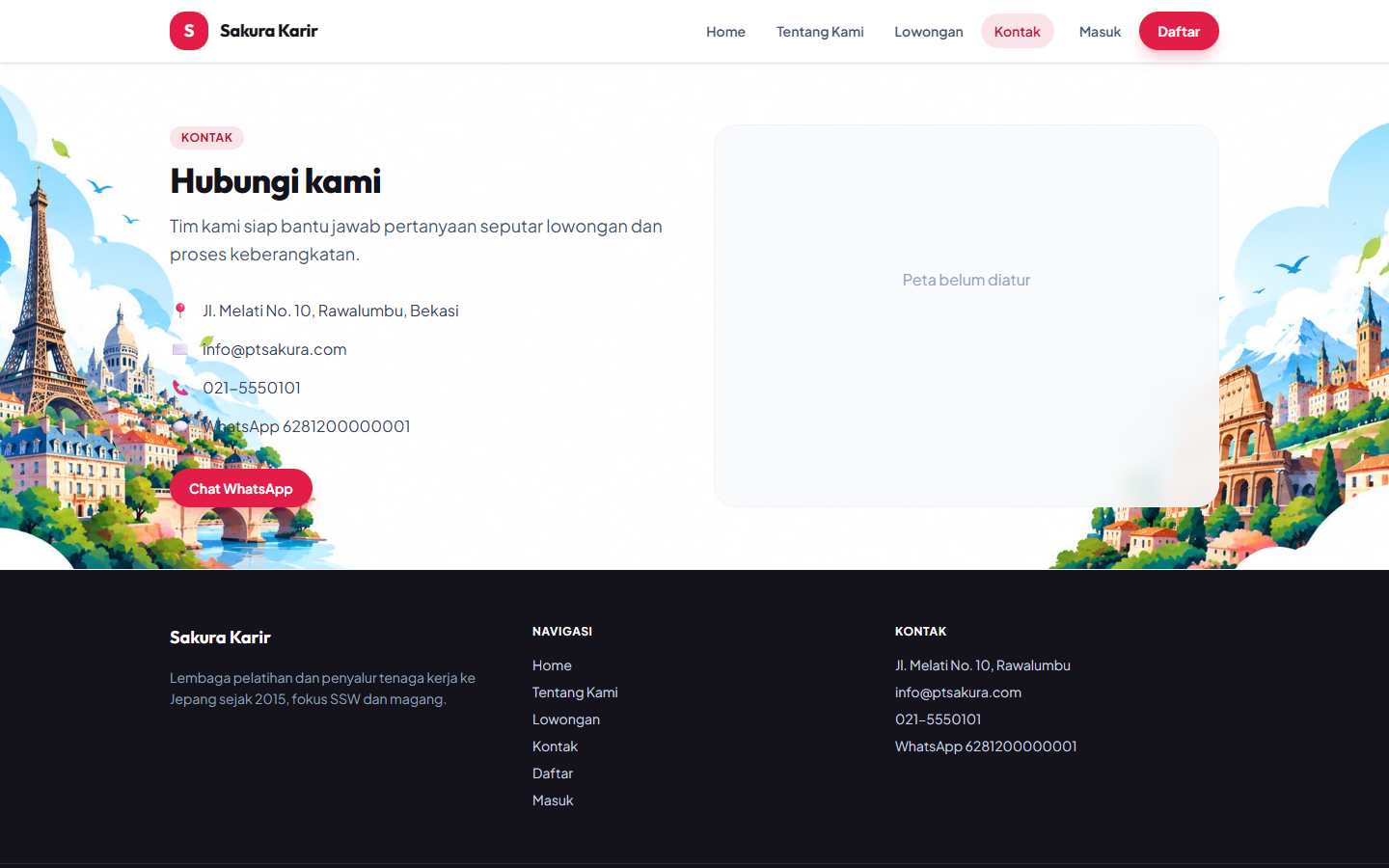
Alamat /kontak, judul Hubungi kami. Menampilkan alamat, email, telepon, WhatsApp, catatan jam operasional, dan peta jika mitra menempelkan embed Google Maps.
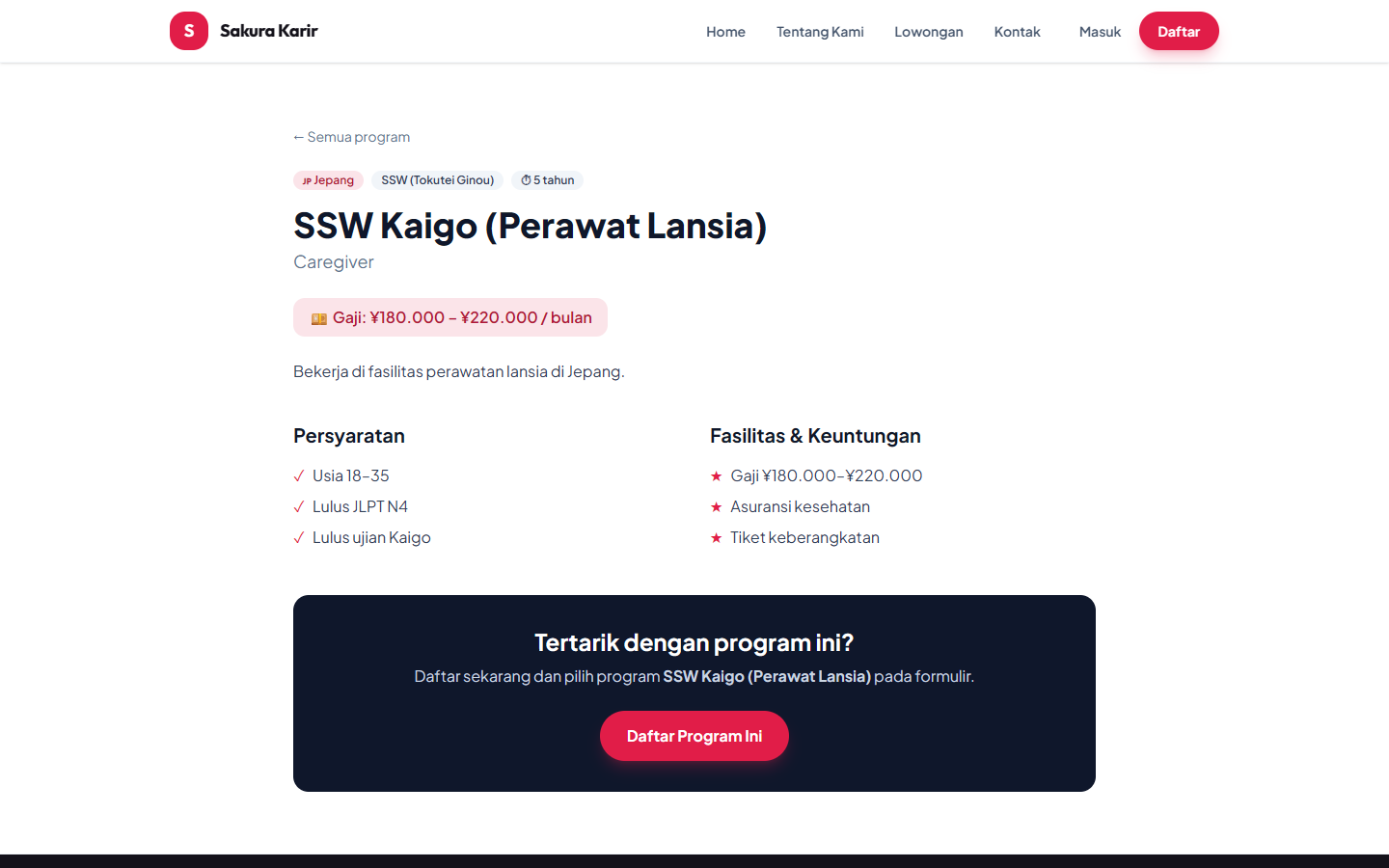
Halaman program
Program yang dibuka dari beranda memakai alamat /program/nama-program. Halaman ini merinci nama program, persyaratan, serta fasilitas dan keuntungan. Ini adalah halaman publik program, terpisah dari daftar lowongan.
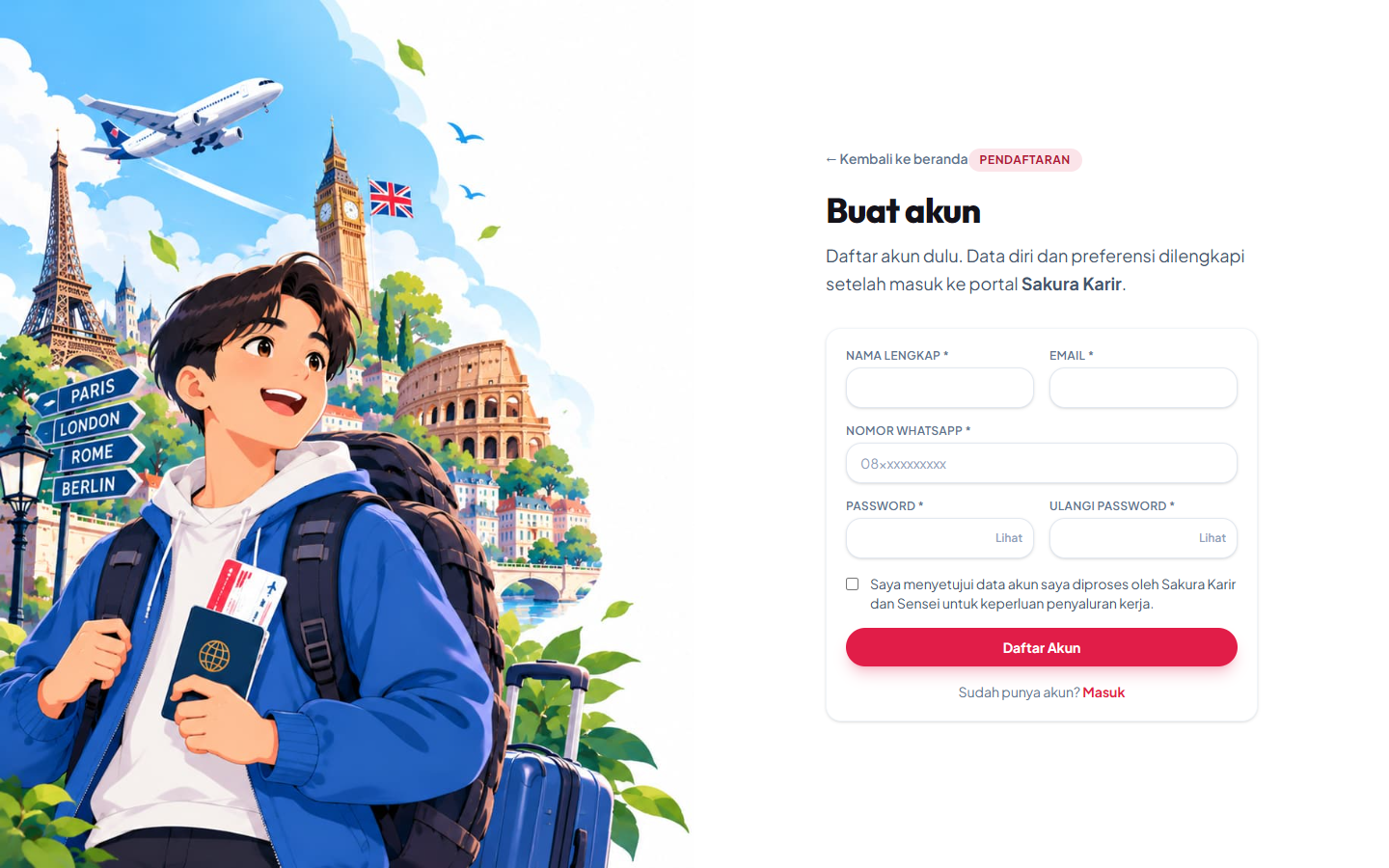
Daftar pencari kerja
Tombol Daftar membuka /daftar. Akun dibuat dulu; data diri dilengkapi setelah masuk ke portal.
Masuk dan lupa password
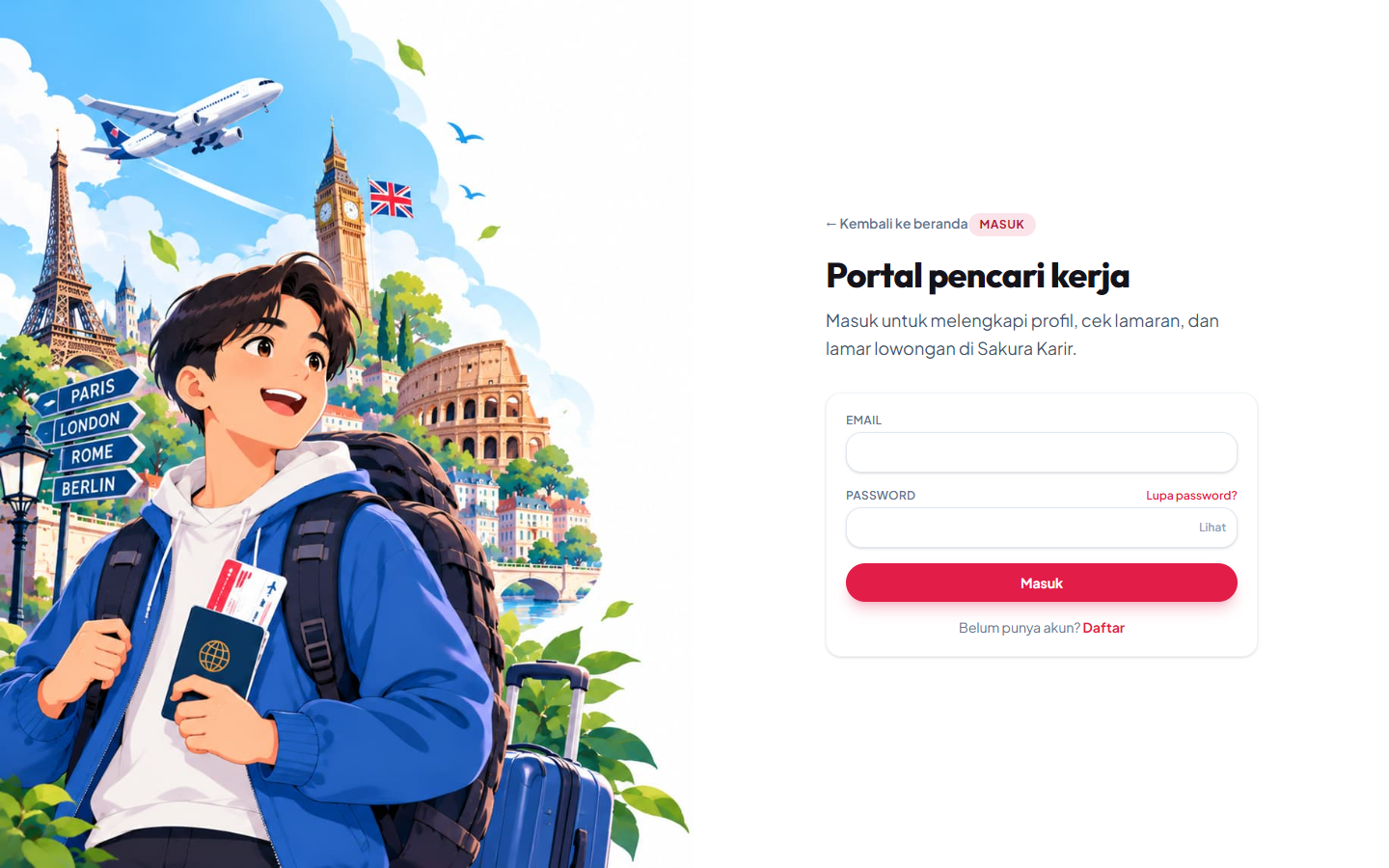
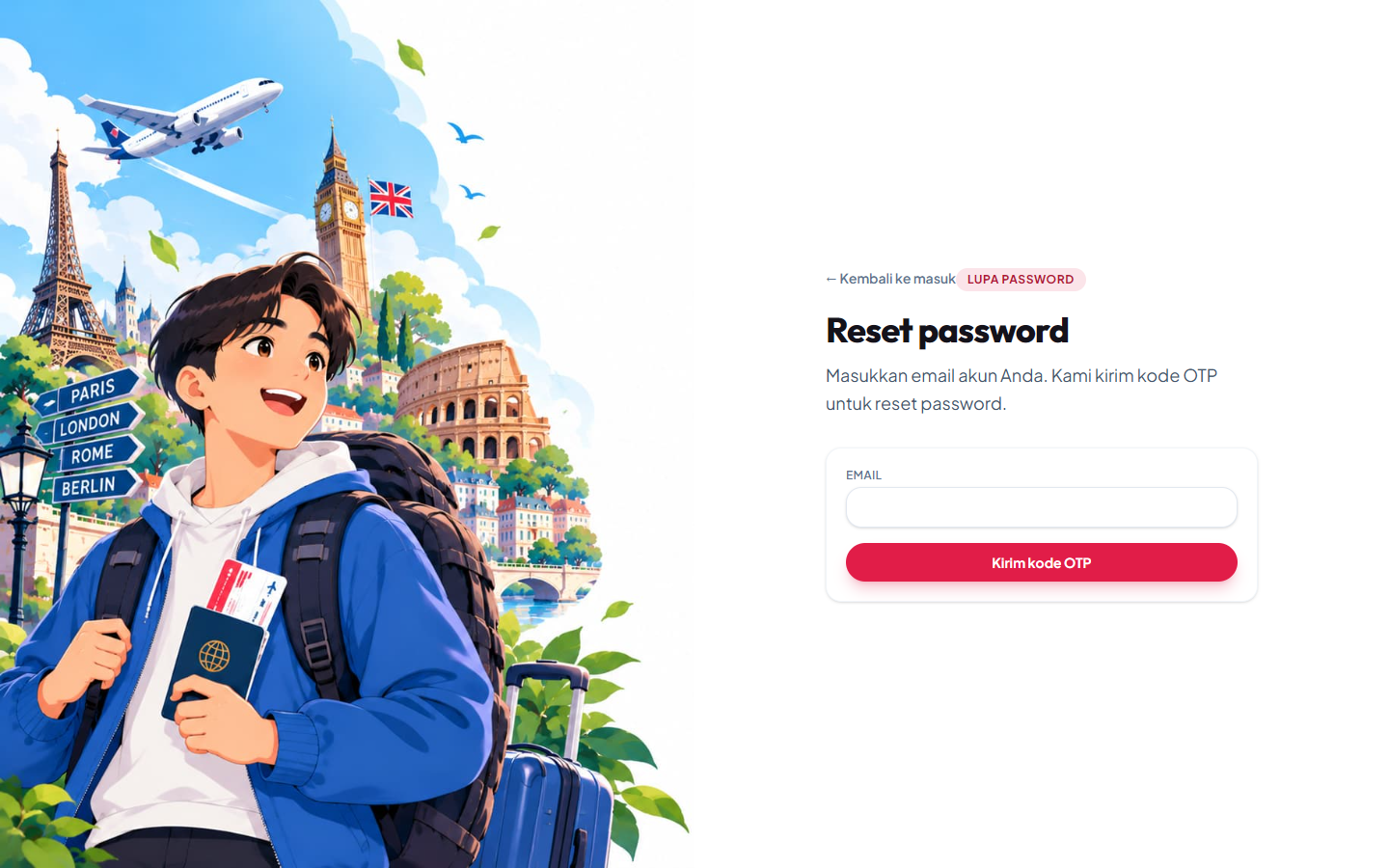
/masuk— judul Portal pencari kerja. Isi email dan password akun di mitra ini. Akun yang sudah masuk langsung diarahkan ke portal./lupa-password— minta kode ke email, masukkan OTP, lalu simpan password baru.
Verifikasi email
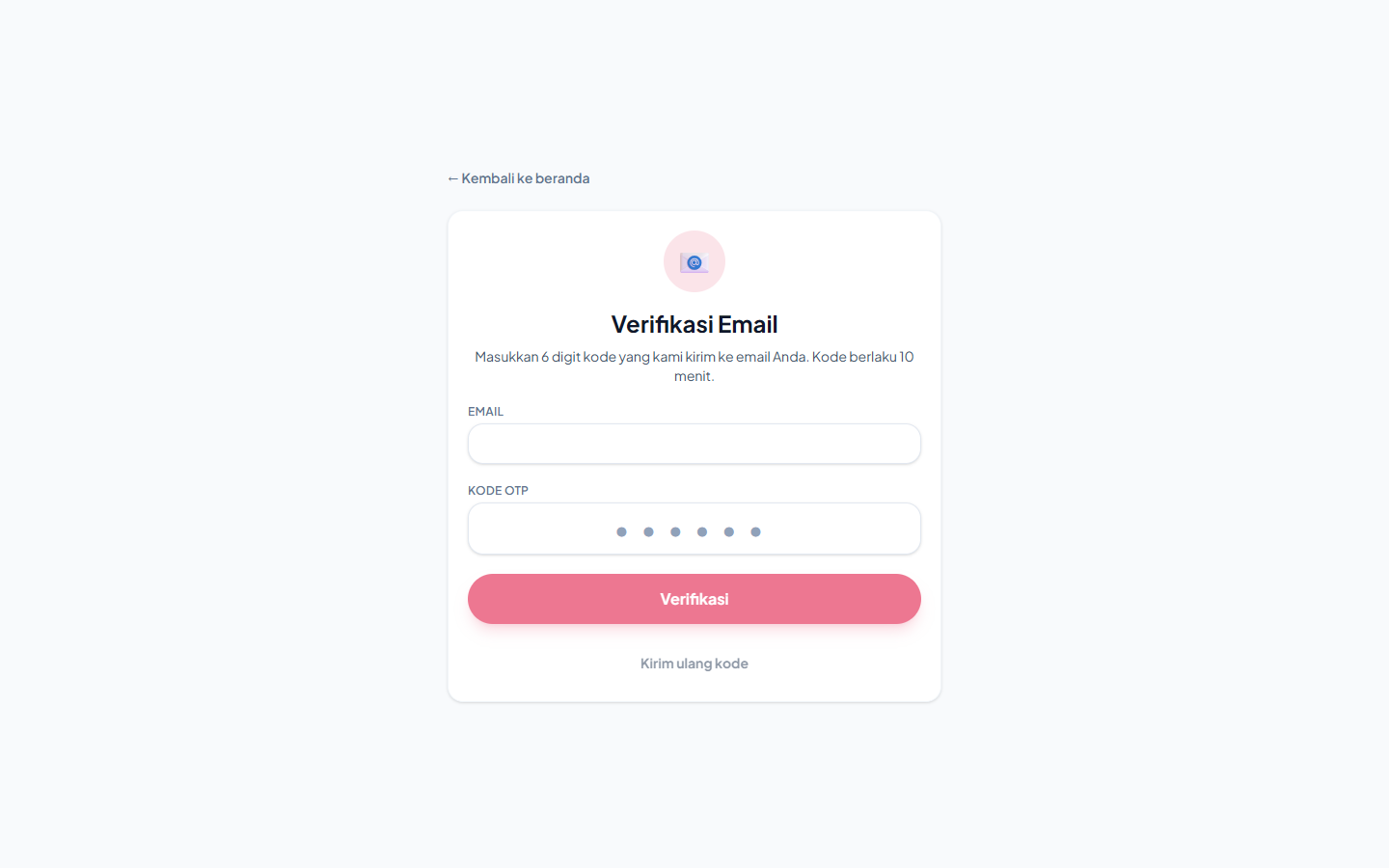
Alamat /verifikasi. Masukkan kode yang dikirim ke email. Jika tidak sampai, kirim ulang. Setelah berhasil, halaman berubah menjadi Email Terverifikasi dan Anda dapat masuk ke portal. Selama email belum diverifikasi, admin dapat melihat tanda tersebut di detail pencari kerja.
Portal pencari kerja
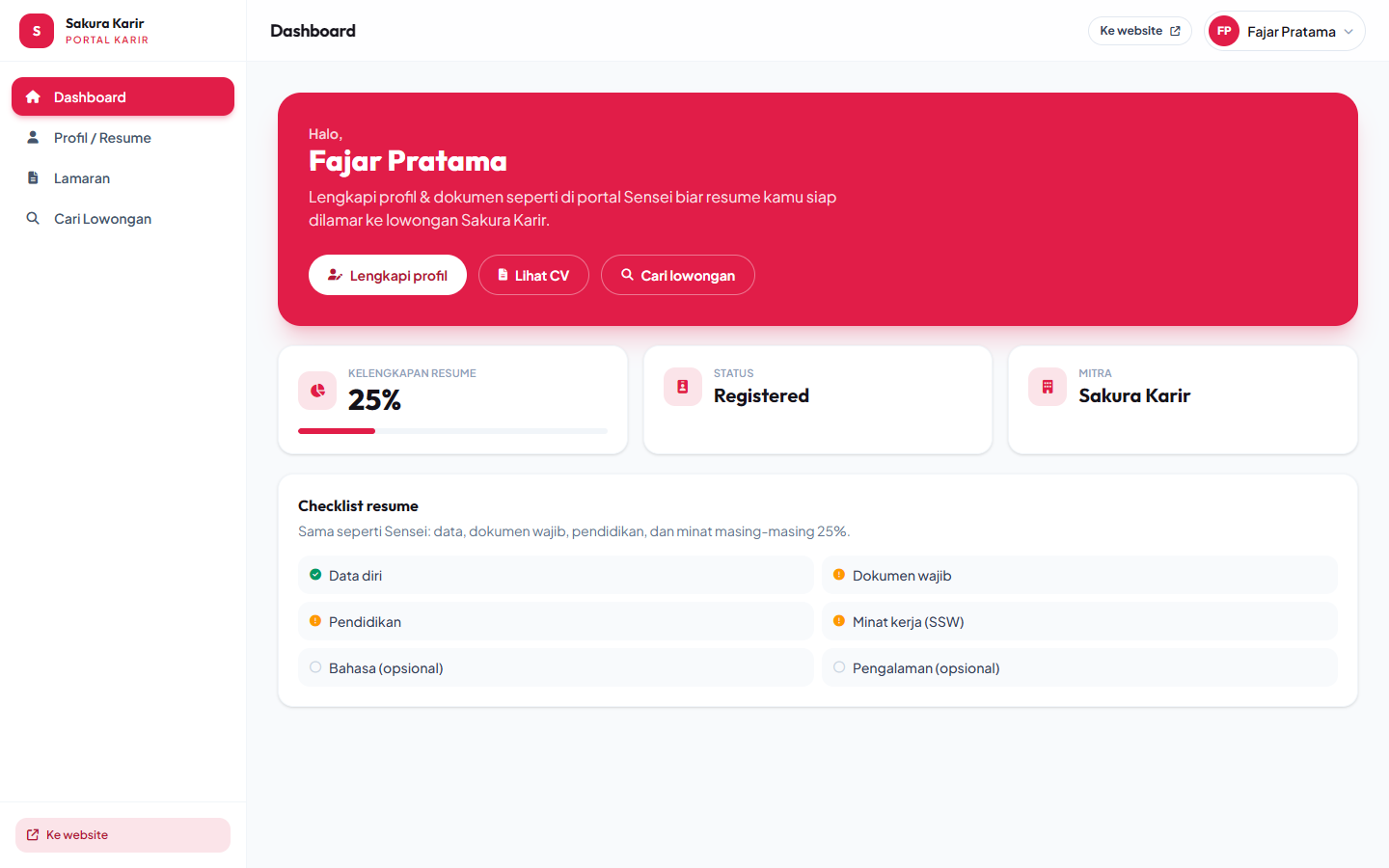
Setelah masuk, menu kiri berisi Dashboard, Profil / Resume, Lamaran, dan Cari Lowongan. Warna mengikuti brand mitra. Tautan Ke website kembali ke beranda publik.
Dashboard
Menyapa dengan nama Anda, menunjukkan kelengkapan resume, dan status pendaftaran. Tombol di kartu atas menuju profil, CV, atau daftar lowongan.
Profil / resume
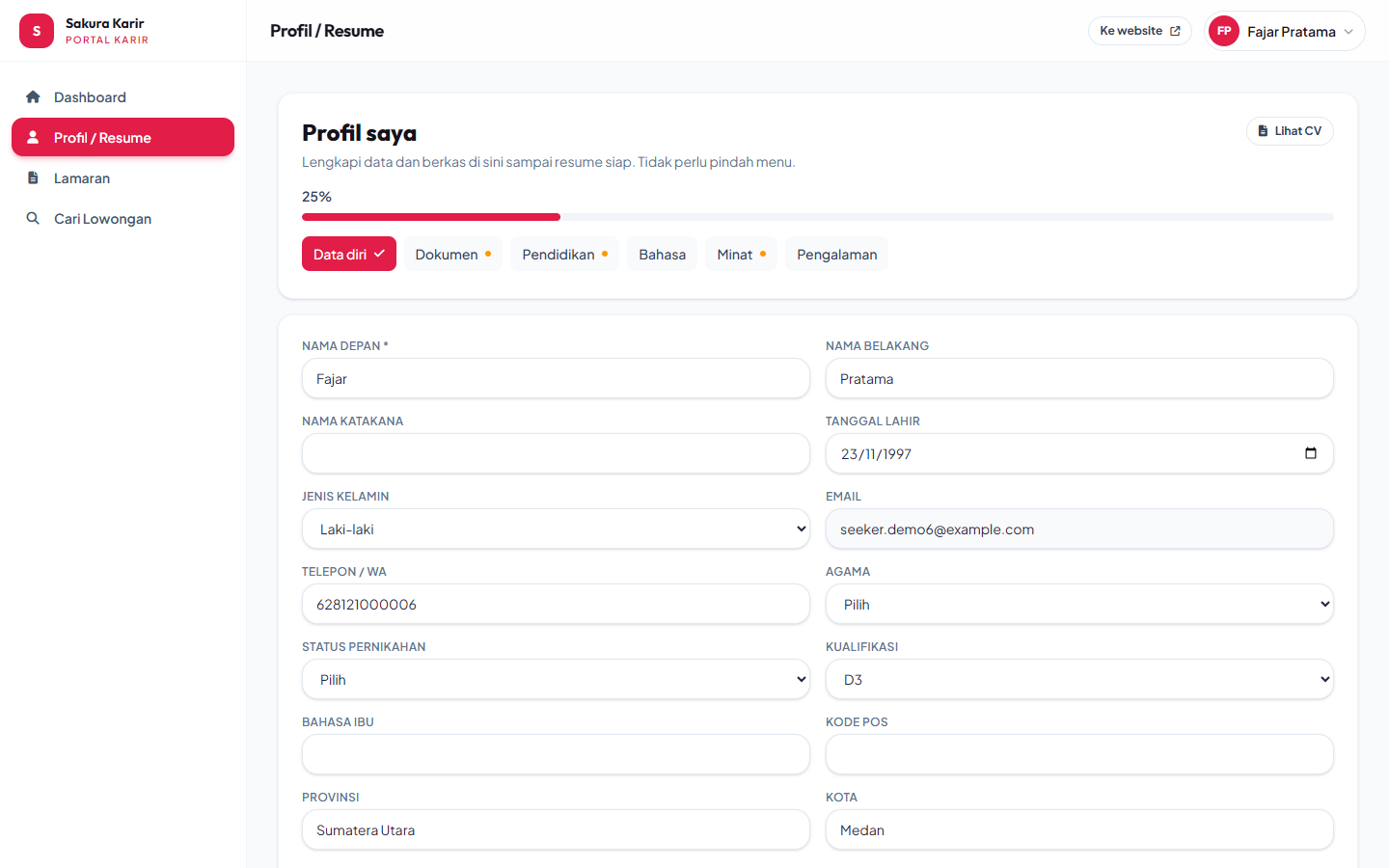
Satu halaman untuk seluruh data. Tidak perlu pindah menu. Bilah persen di atas menunjukkan kelengkapan. Tab yang sudah lengkap bertanda centang. Titik kuning menandai bagian yang masih wajib.
| Tab | Yang diisi |
|---|---|
| Data diri | Nama depan (wajib), nama belakang, katakana, tanggal lahir, jenis kelamin, telepon, agama, status pernikahan, kualifikasi, bahasa ibu, alamat, kode pos, provinsi, kota, kecamatan, deskripsi diri, tinggi, dan berat. Email terkunci. |
| Dokumen | Unggah berkas sesuai jenis yang diminta, misalnya identitas atau sertifikat. Pilih tipe berkas lalu unggah. |
| Pendidikan | Riwayat sekolah atau pelatihan. |
| Bahasa | Bahasa yang dikuasai dan tingkatnya. |
| Minat | Bidang kerja dan lokasi yang diinginkan. Menu preferensi lama langsung membuka tab ini. |
| Pengalaman | Pengalaman kerja sebelumnya. |
Preview CV
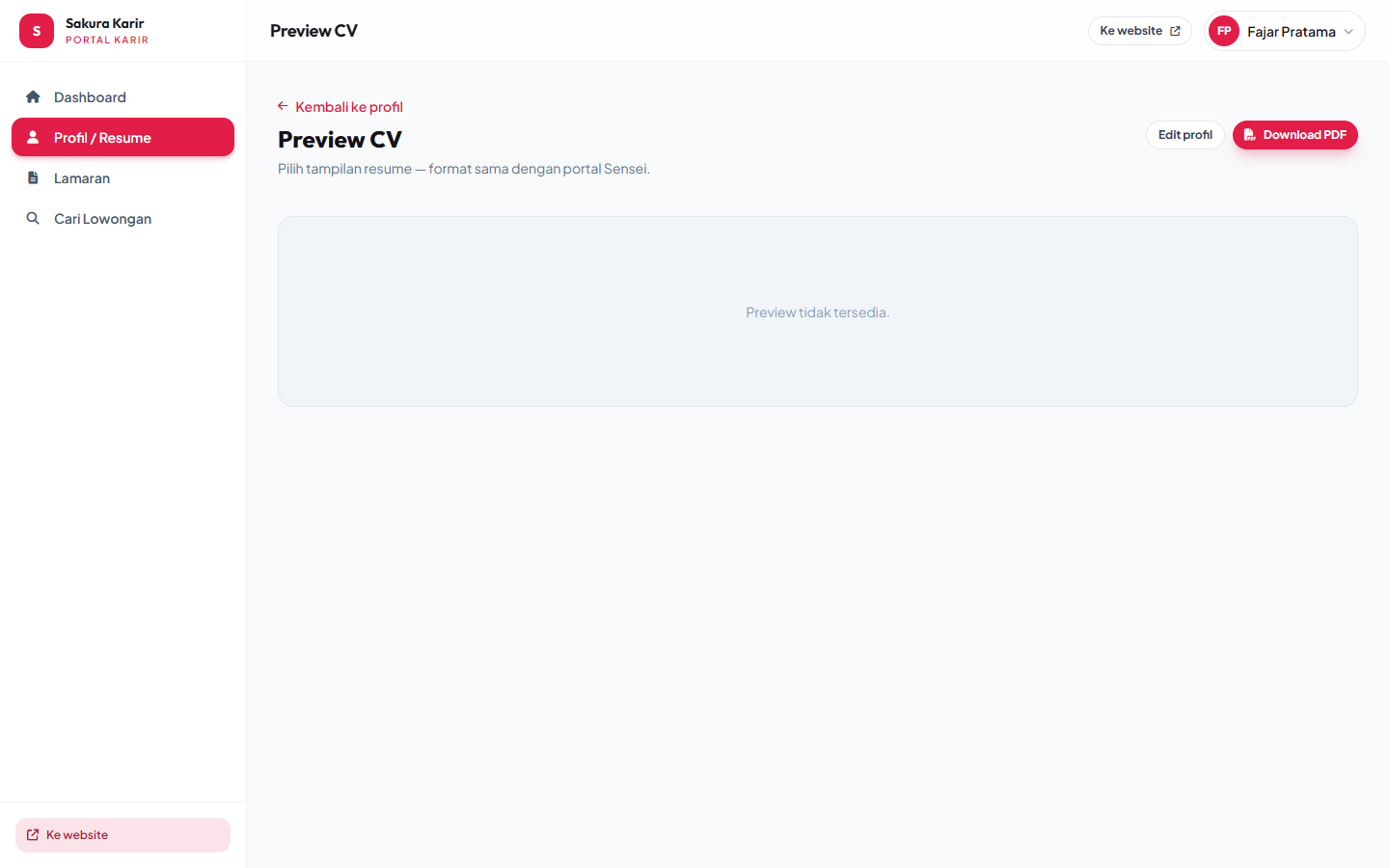
Dari profil, pilih Lihat CV atau buka /portal/resume. Halaman Preview CV menyusun data yang sudah disimpan menjadi lembar yang bisa ditinjau sebelum melamar. Jika ada bagian kosong, kembali ke tab terkait.
Lamaran
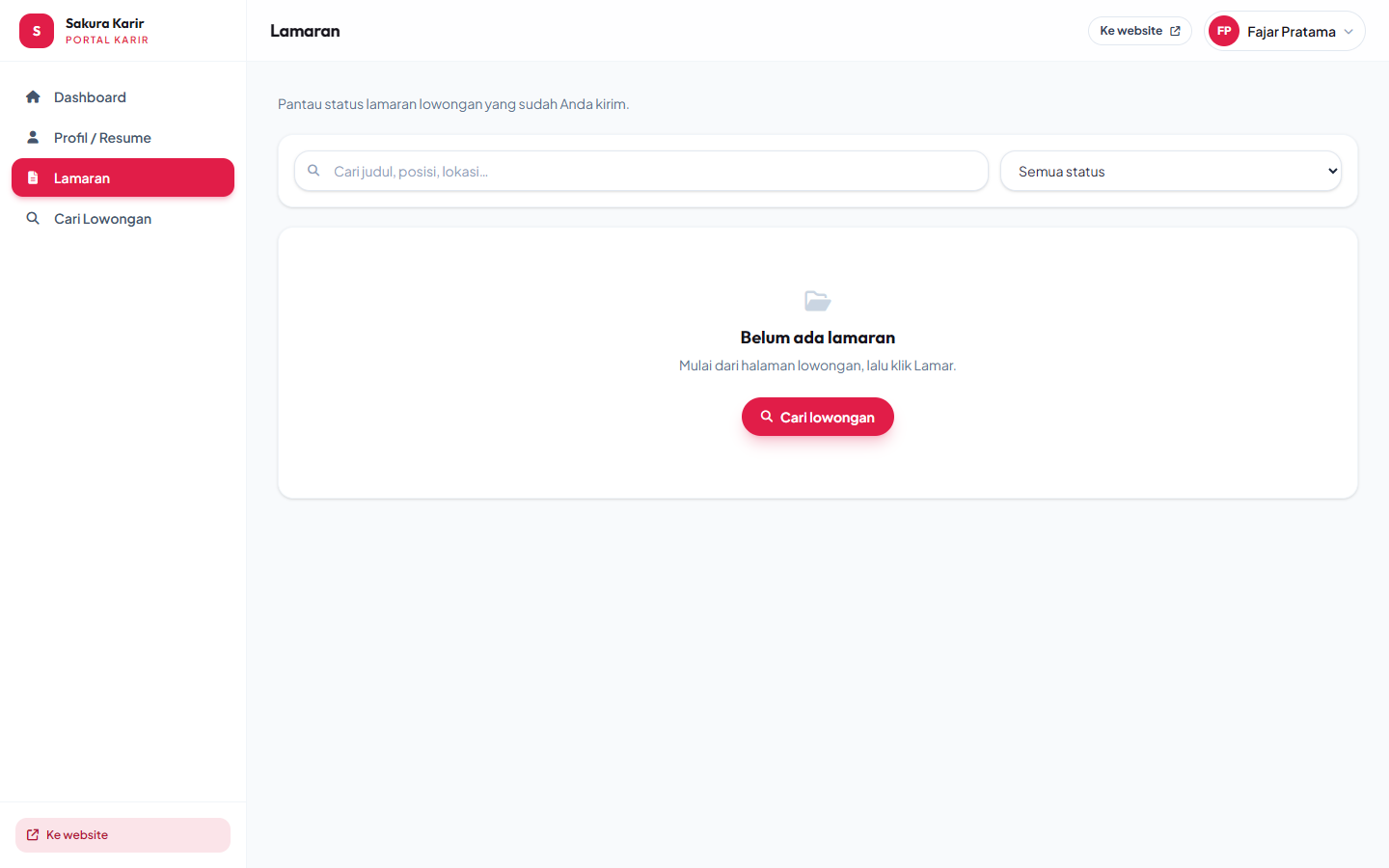
Daftar lowongan yang sudah dikirim. Saring dengan kata kunci atau status. Tiap baris menampilkan lowongan dan badge status, misalnya Menunggu. Jika daftar kosong, ubah filter atau kirim lamaran dari menu Cari Lowongan.
Cari lowongan
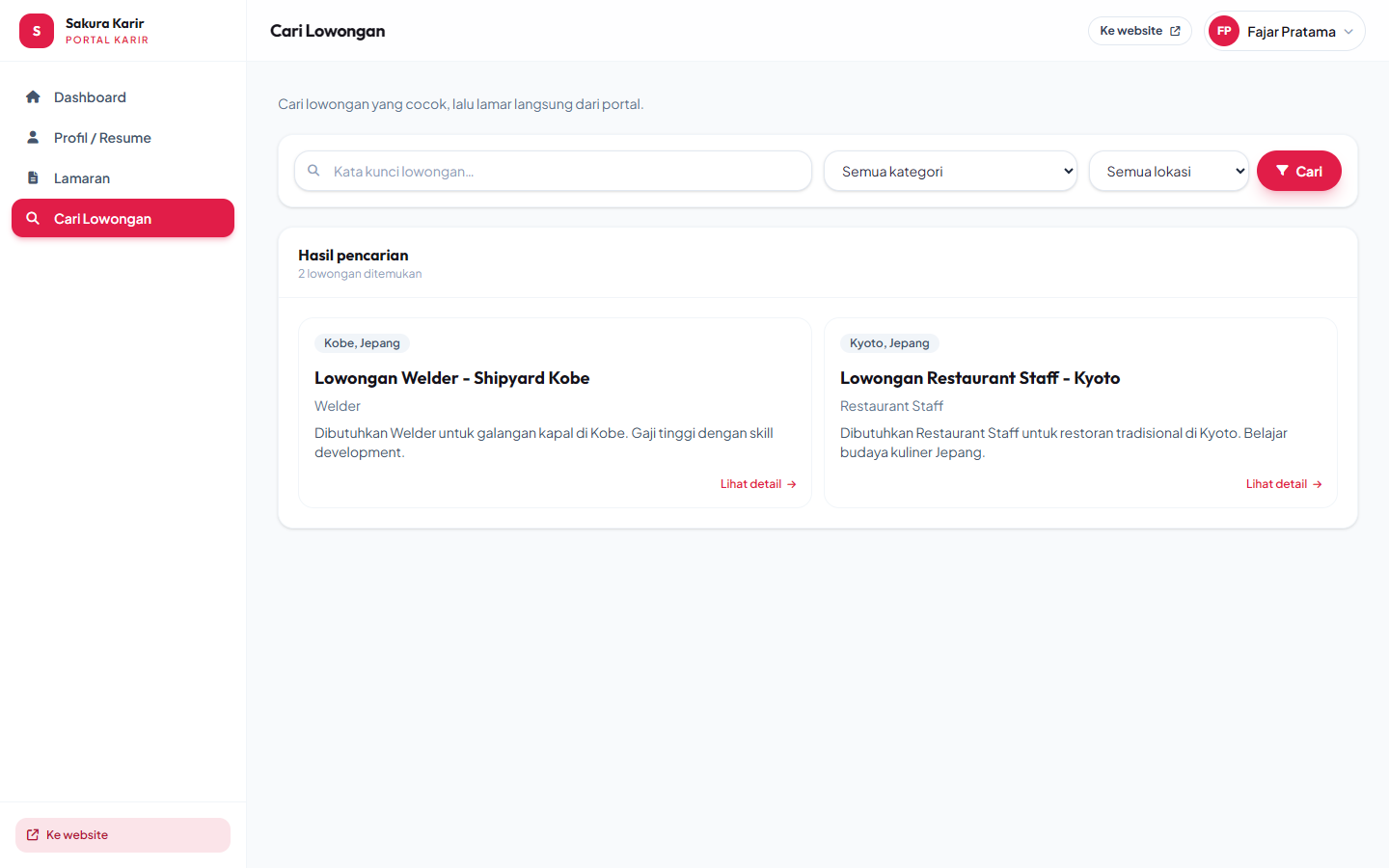
Daftar lowongan mitra tempat Anda terdaftar. Buka sebuah kartu untuk membaca judul, persyaratan, dan tombol lamar. Lamaran yang terkirim muncul di menu Lamaran dan di daftar pencari kerja milik mitra.
Edit password
Menu akun kanan atas → Edit Password. Isi password lama dan password baru. Edit Profile di menu yang sama kembali ke halaman profil. Keluar mengakhiri sesi.
Partner Admin
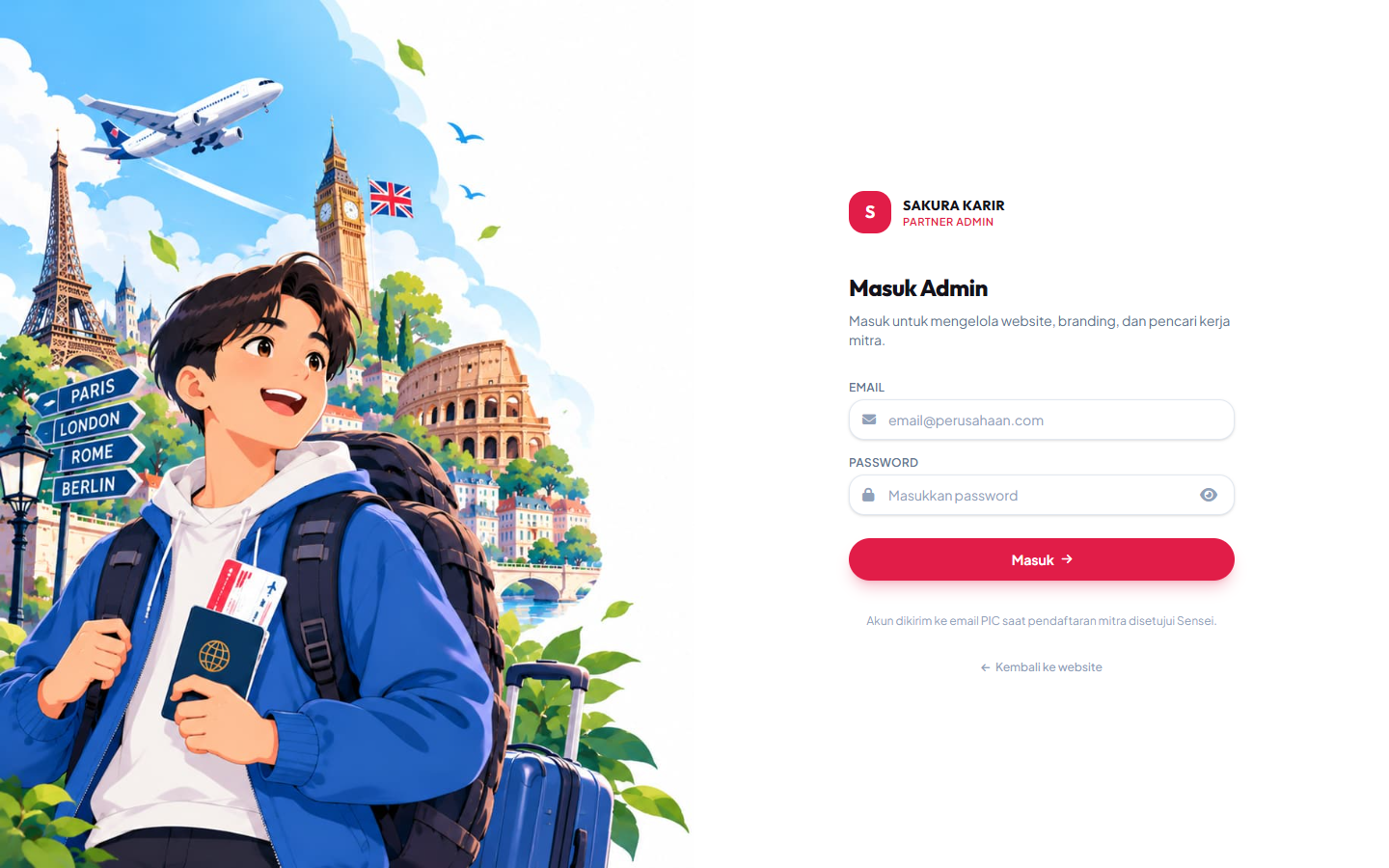
Dasbor harian tim mitra. Buka dari tautan di email persetujuan, dari kartu Admin Mitra di portal pendaftaran, atau langsung ke namamitra.kerjakuy.my.id/admin.
Masuk
Dashboard
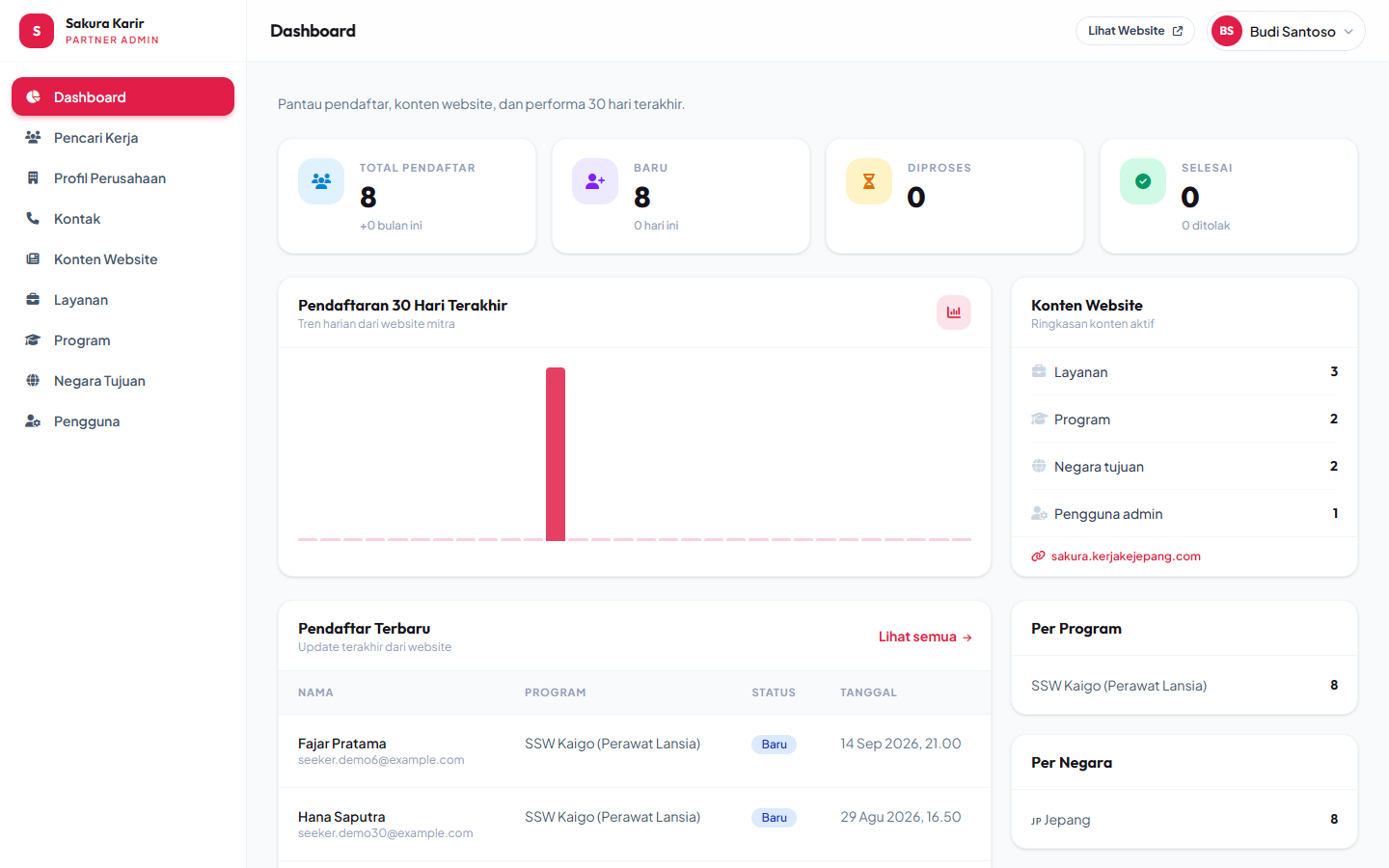
Empat kartu: Total Pendaftar, Baru, Diproses, dan Selesai (plus jumlah ditolak). Grafik menunjukkan pendaftaran 30 hari dari website mitra. Tombol Lihat Website di header membuka situs publik di tab baru. Tautan subdomain juga ada di bawah sidebar.
Pencari kerja
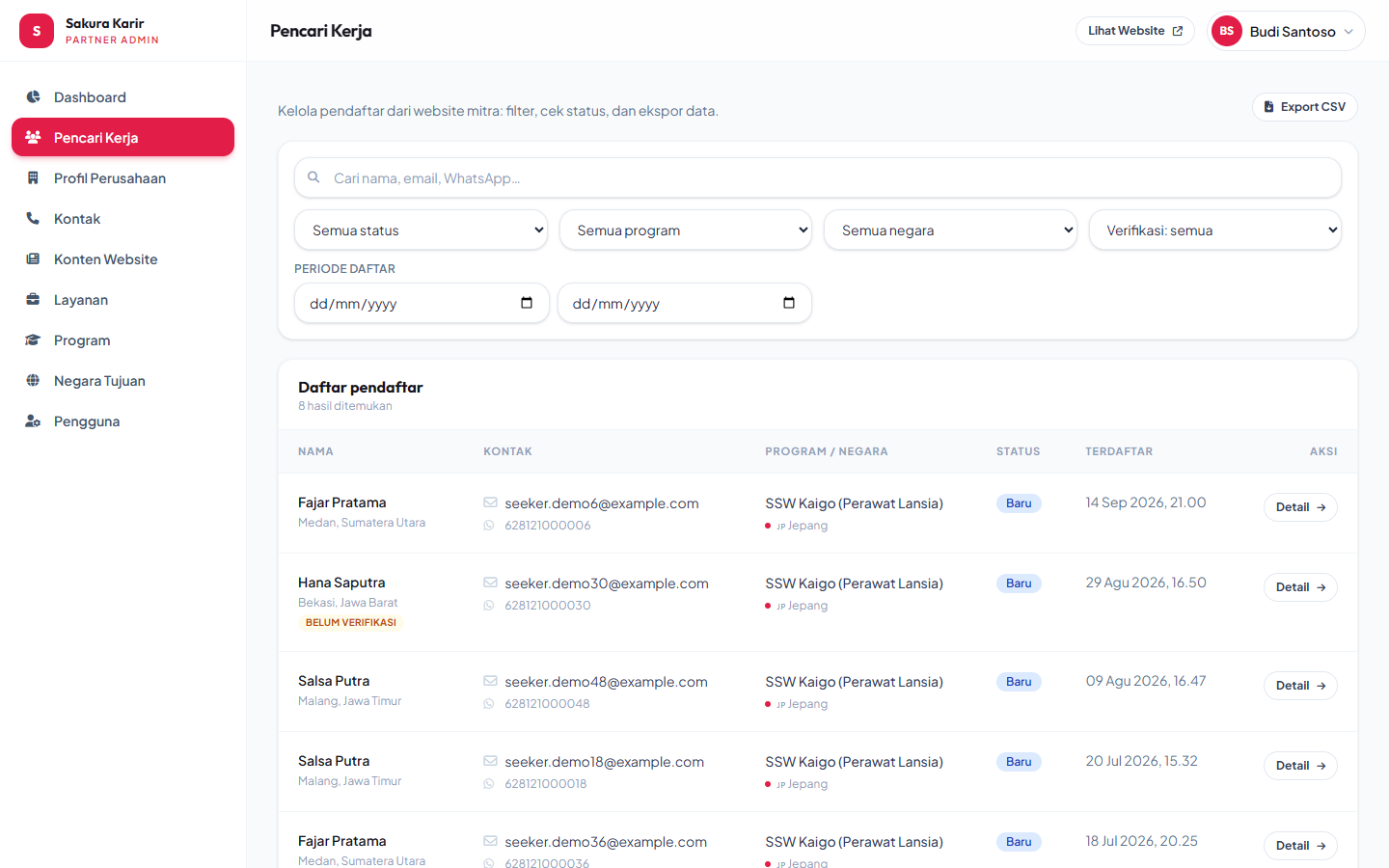
Daftar orang yang mendaftar lewat website Anda. Cari nama atau kontak, saring status, program, atau negara, lalu buka baris untuk detail. Ekspor CSV mengunduh daftar sesuai filter yang sedang aktif, untuk dibuka di Excel.
Detail pencari kerja
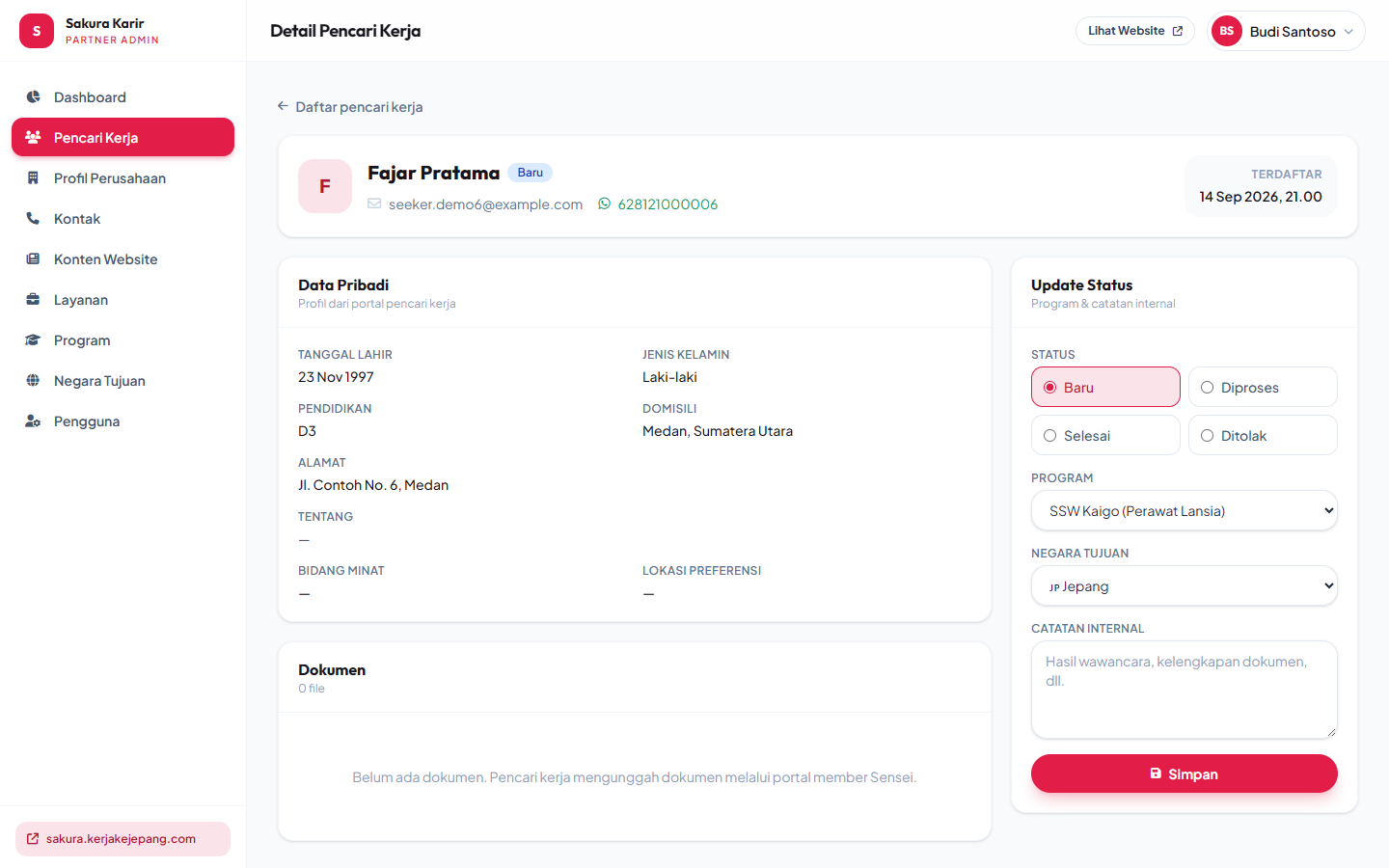
Kaitkan program dan negara tujuan bila perlu. Catatan internal hanya terlihat oleh tim mitra, tidak tampil di portal pencari kerja.
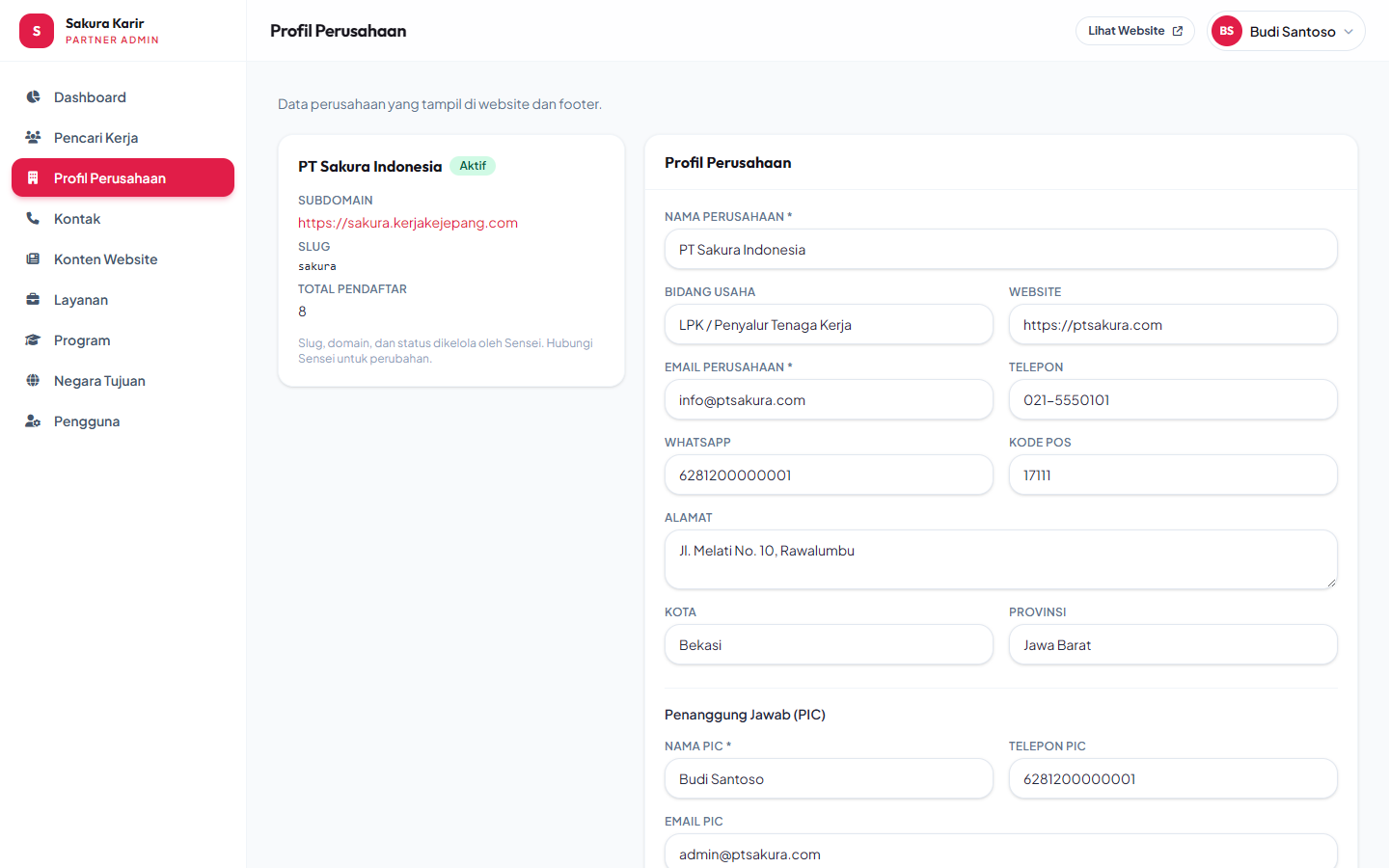
Profil perusahaan
Hanya owner dan admin. Bagian atas menampilkan subdomain, custom domain bila ada, slug, dan jumlah pendaftar. Form mengubah nama perusahaan, bidang usaha, website, email, telepon, WhatsApp, kode pos, alamat, kota, provinsi, nama PIC, telepon PIC, email PIC, dan deskripsi. Deskripsi tampil di footer website.
Kontak
Hanya owner dan admin. Data di sini mengisi halaman Kontak publik: email, WhatsApp, telepon, alamat, kota, provinsi, kode pos, website, catatan (jam operasional), dan embed Google Maps. Tempel kode iframe peta dari Google Maps jika ingin peta tampil.
Branding
Bukan di sidebar. Owner atau admin membuka menu akun kanan atas, lalu Branding. Menu ini hilang jika Sinsei belum mengizinkan mitra mengubah branding.
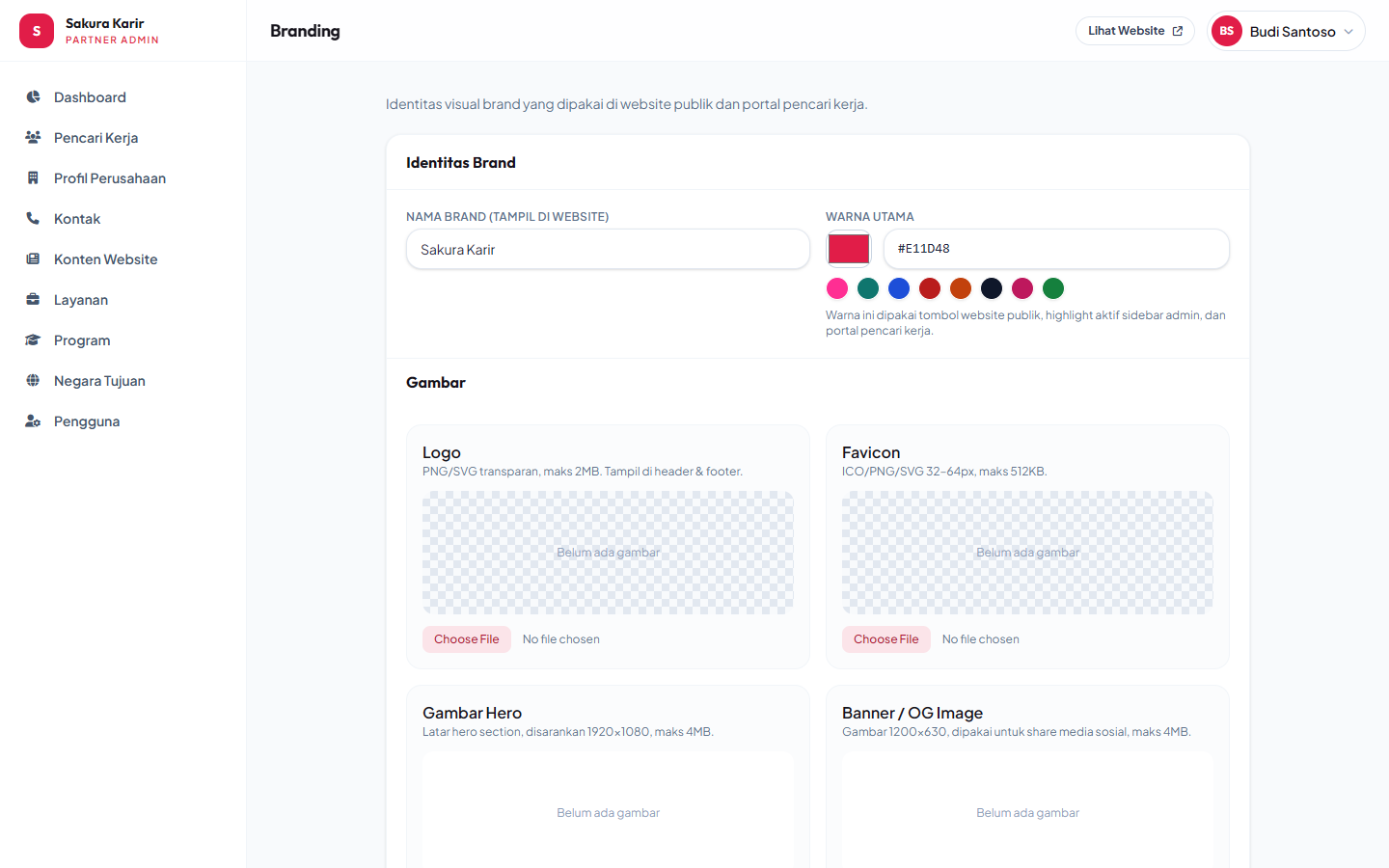
- Nama brand mengganti nama di header website. Kosong berarti memakai nama perusahaan.
- Warna utama mengubah tombol dan aksen situs serta portal.
- Unggah logo, favicon, gambar hero, dan banner sesuai batas ukuran yang tertulis di form. Simpan, lalu buka Lihat Website untuk memeriksa hasilnya.
Konten website
Mengatur teks yang dilihat pengunjung. Enam tab:
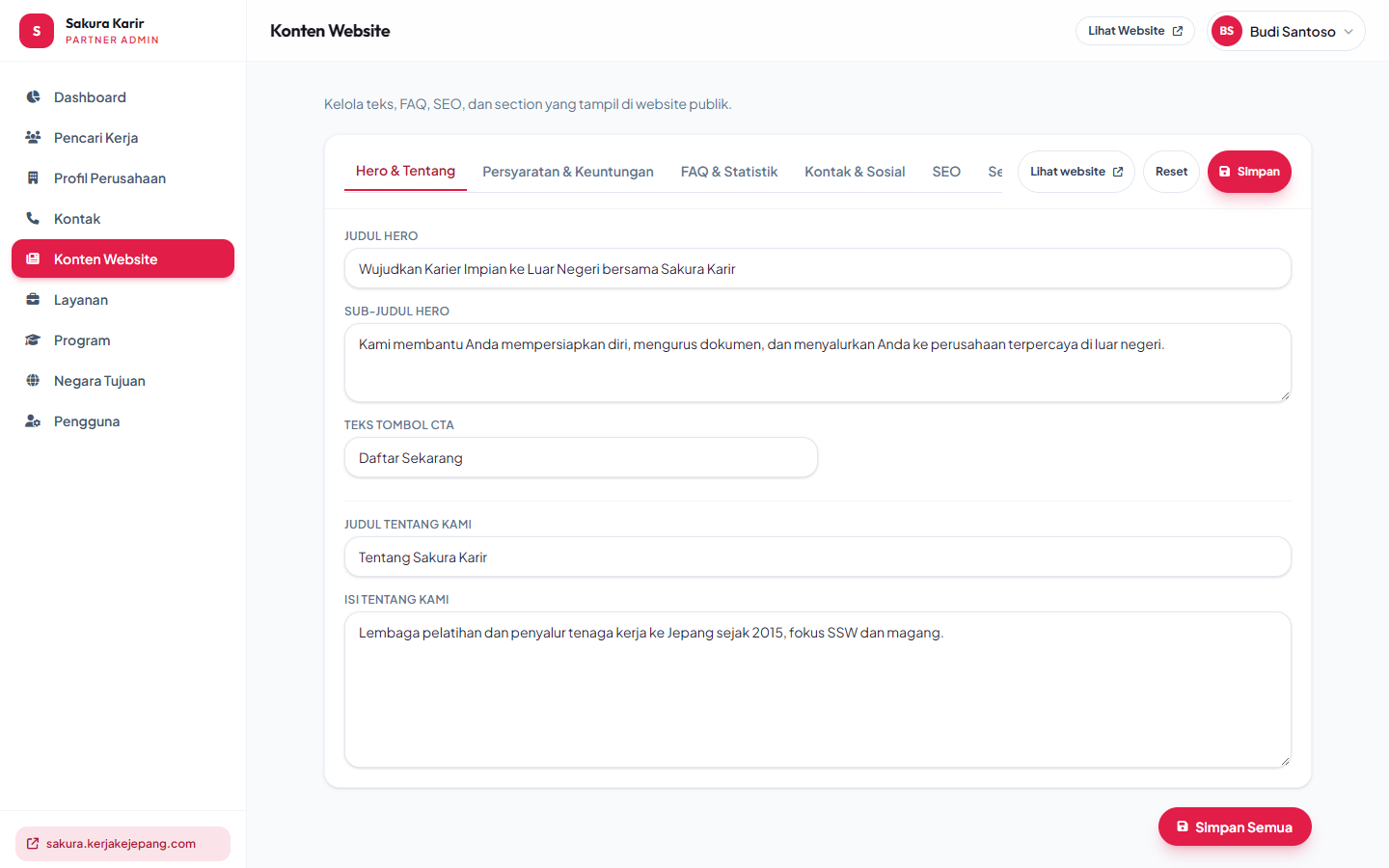
| Tab | Isi |
|---|---|
| Hero & Tentang | Judul hero, subjudul, teks tombol (contoh Daftar Sekarang), judul dan isi Tentang Kami. |
| Persyaratan & Keuntungan | Daftar syarat daftar dan keuntungan yang ditampilkan di halaman program. |
| FAQ & Statistik | Pertanyaan-jawaban dan angka singkat, misalnya jumlah alumni. |
| Kontak & Sosial | Catatan kontak, peta, serta tautan Instagram, Facebook, TikTok, YouTube, LinkedIn, dan X. |
| SEO | Judul tab browser, meta description, kata kunci, dan gambar yang muncul saat tautan dibagikan. |
| Section | Sakelar untuk menampilkan atau menyembunyikan Hero, Tentang, Layanan, Program, Negara, Persyaratan, Keuntungan, FAQ, Kontak, dan ajakan daftar. |
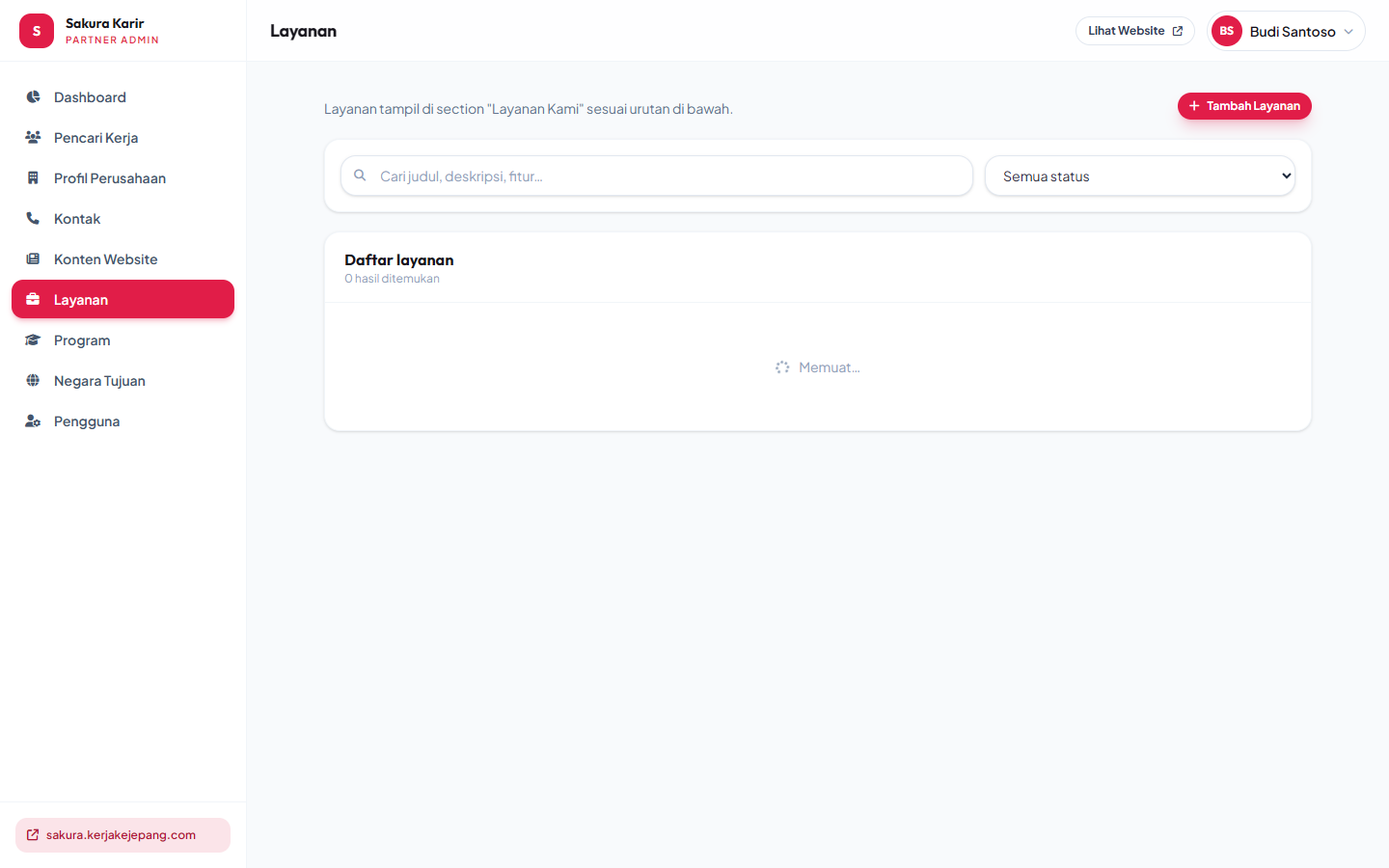
Layanan
Kartu jasa yang tampil di bagian layanan, misalnya pelatihan bahasa atau pengurusan dokumen. Tambah entri dengan judul, ikon, deskripsi, dan gambar opsional (maksimal 2MB). Ubah urutan agar yang paling penting di atas. Nonaktifkan layanan yang belum ingin ditampilkan tanpa menghapus datanya.
Program
Ini sumber lowongan di website. Tiap program punya:
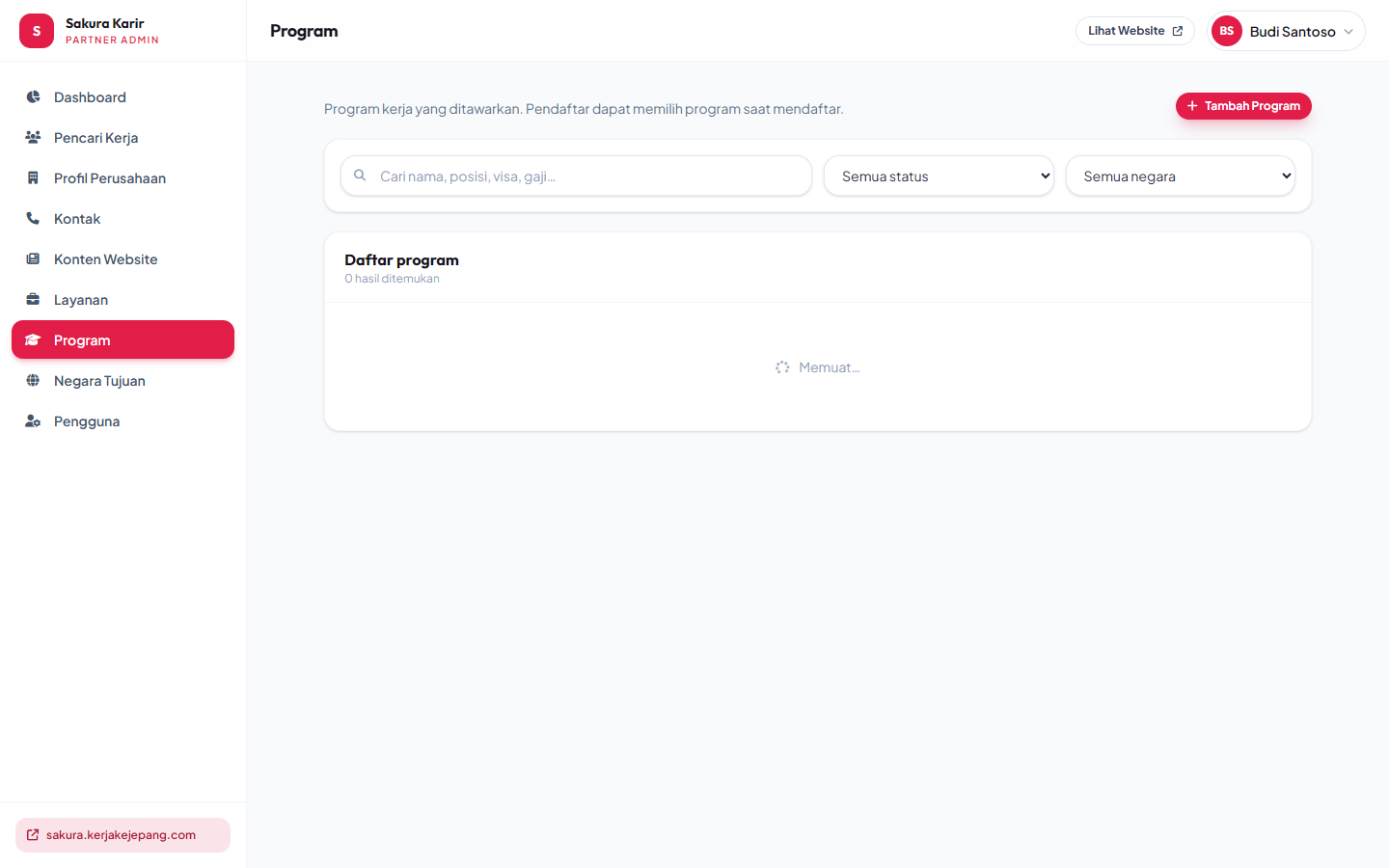
- Nama program, misalnya Magang Manufaktur.
- Negara tujuan, posisi, tipe visa, durasi, dan gaji atau tunjangan.
- Deskripsi, persyaratan, keuntungan, dan gambar opsional maksimal 2MB.
Program yang dipublikasikan muncul di /lowongan dan dapat dilamar pencari kerja. Sembunyikan program yang kuotanya sudah penuh.
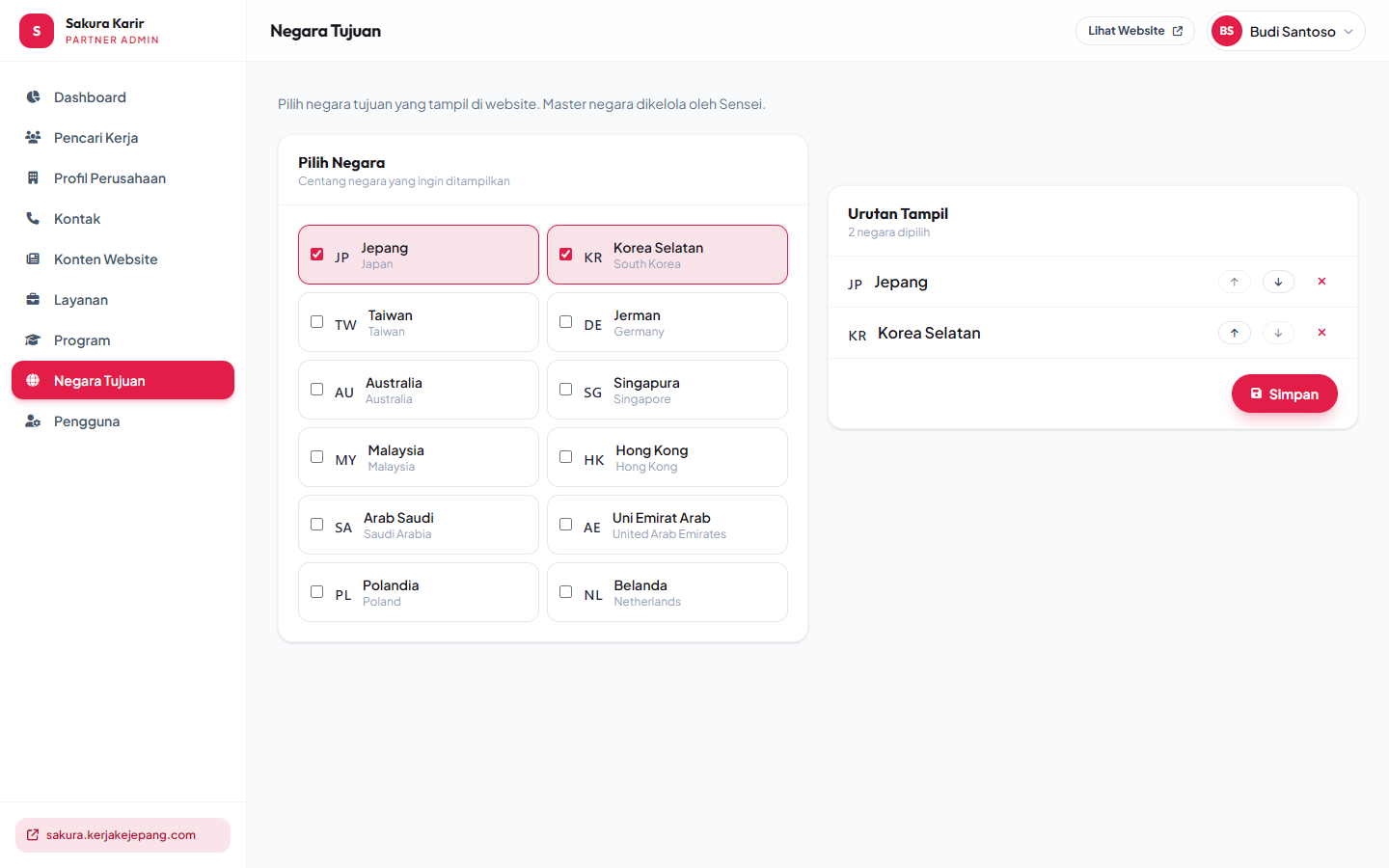
Negara tujuan
Centang negara dari master Sinsei yang memang Anda layani. Negara yang tidak dicentang tidak muncul sebagai pilihan di website dan tidak bisa dikaitkan ke program baru. Daftar negara baru hanya bisa ditambah oleh admin Sinsei di Master Negara.
Pengguna
Hanya owner dan admin. Menambah akun tim.
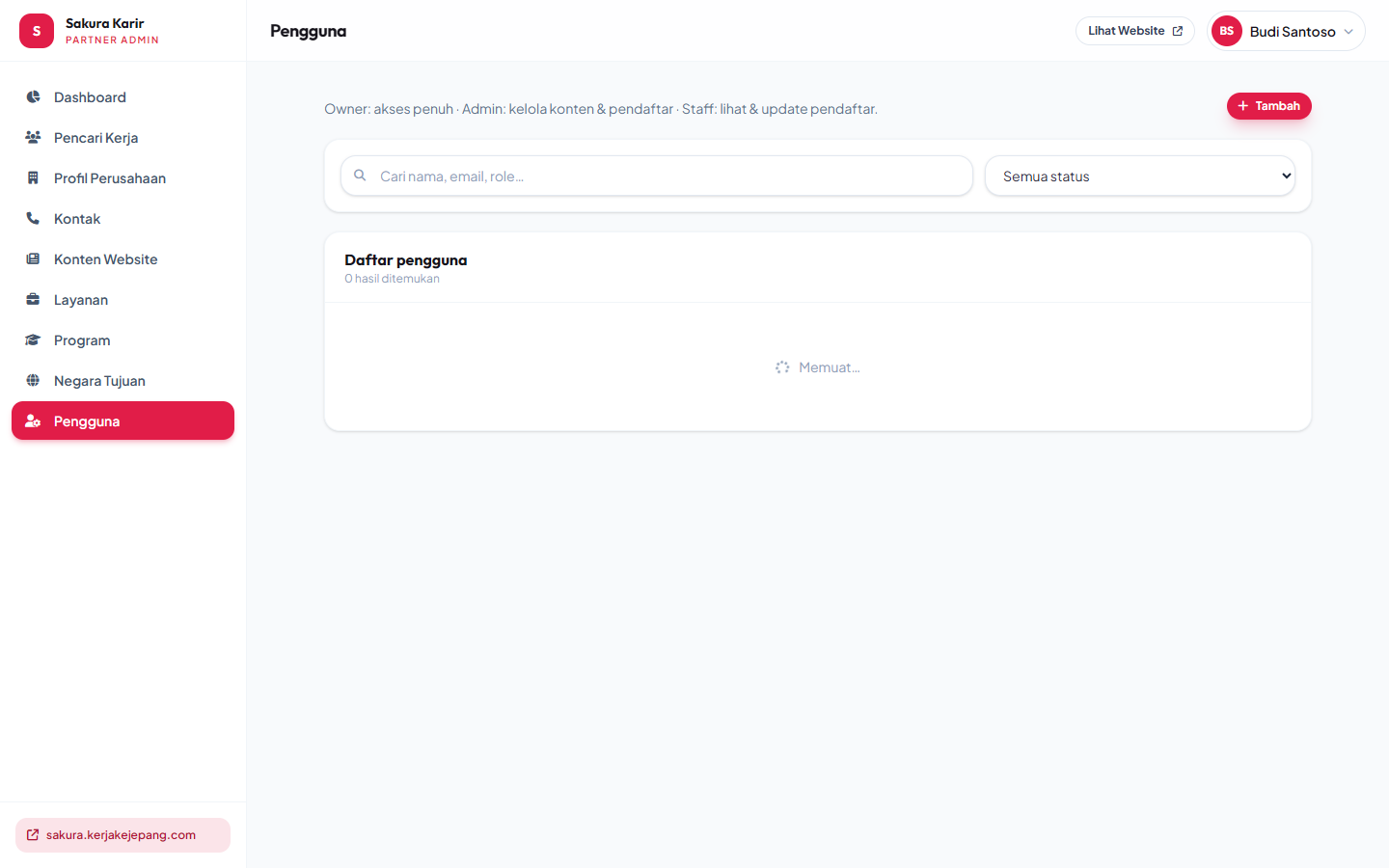
- Admin dapat mengelola perusahaan, kontak, branding, dan pengguna lain.
- Staff mengerjakan pendaftar dan konten, tanpa mengubah data perusahaan atau akun tim.
- Email tidak bisa diganti setelah akun dibuat. Password baru minimal 8 karakter dan berisi huruf serta angka. Kosongkan password saat mengedit jika tidak ingin menggantinya.
- Hilangkan centang Aktif untuk menutup akses tanpa menghapus riwayat akun.
Akun saya
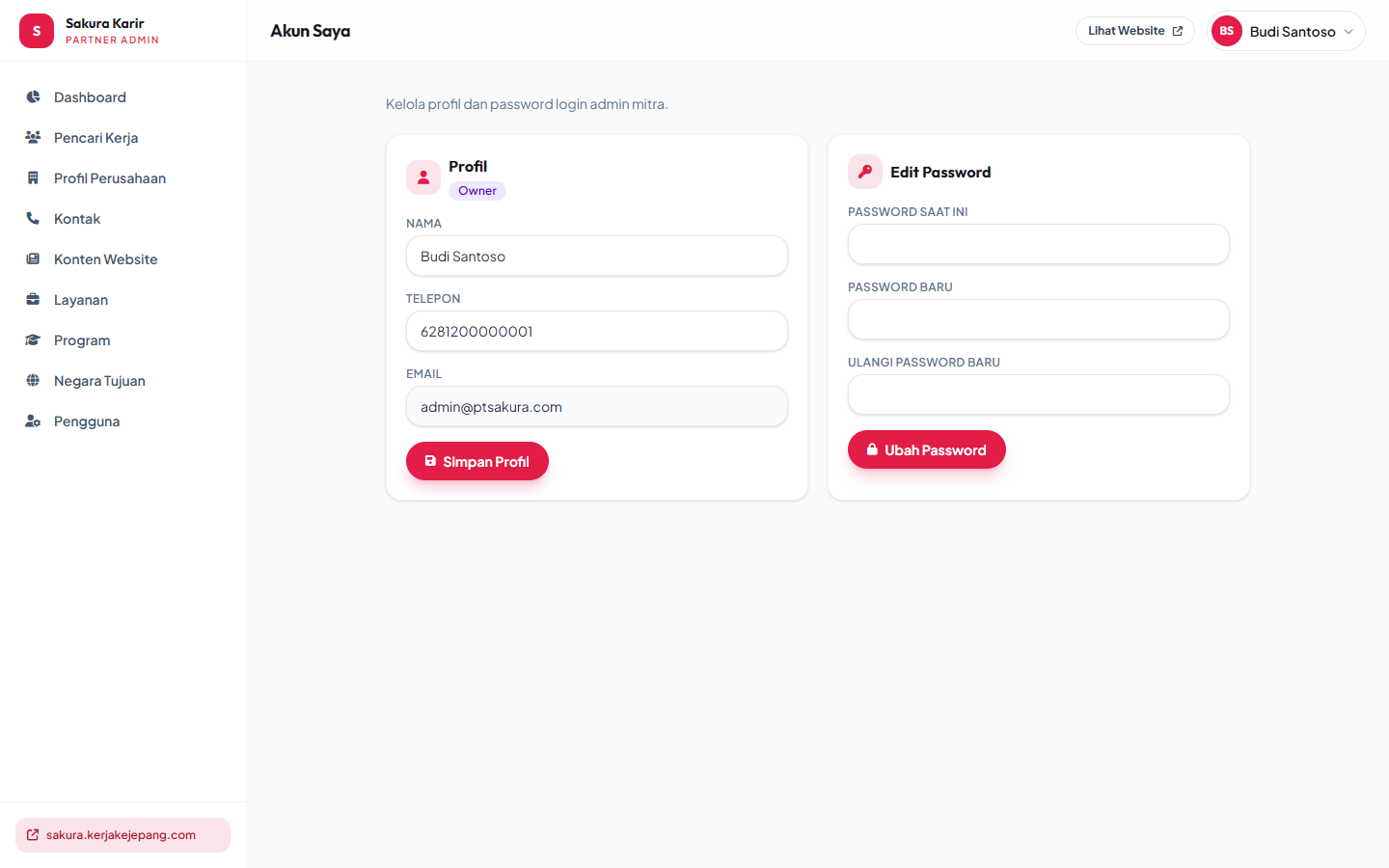
Menu kanan atas → Profil mengubah nama dan telepon akun yang sedang masuk. Email hanya ditampilkan. Edit Password meminta password saat ini. Keluar menutup sesi. Lakukan ini segera setelah menerima password sementara dari email persetujuan.
Status dan peran
Status mitra
| Status | Website publik | Partner Admin |
|---|---|---|
| Belum diajukan / menunggu | Belum aktif | Portal pengajuan di situs mitra.sinsei tetap bisa diisi |
| Aktif | Tayang | Bisa masuk |
| Ditolak | Belum aktif | Perbaiki data di portal pengajuan |
| Ditangguhkan | Belum aktif | Login ditolak sampai diaktifkan kembali |
Status pencari kerja
| Label | Dipakai saat |
|---|---|
| Baru | Baru mendaftar atau baru melamar, belum ditindaklanjuti. |
| Diproses | Dokumen atau wawancara sedang berjalan. |
| Selesai | Proses mitra untuk orang itu sudah tuntas. |
| Ditolak | Tidak dilanjutkan. Cantumkan catatan internal agar tim lain paham alasannya. |
Peran
| Peran | Tempat masuk | Wewenang |
|---|---|---|
| Admin Sinsei | Central Admin | Seluruh mitra, pencari kerja, negara, dan akun admin. |
| Owner mitra | Partner Admin | Semua menu mitra, termasuk pengguna dan branding. |
| Admin mitra | Partner Admin | Sama seperti owner untuk operasional harian. |
| Staf mitra | Partner Admin | Pendaftar, konten, layanan, program, dan negara. Tidak mengubah perusahaan atau akun tim. |
| Pencari kerja | Website mitra → Portal | Profil, CV, lamaran, dan lowongan mitra tempat ia mendaftar. |
Pertanyaan umum
Saya mitra. Website saya belum bisa dibuka.
Periksa Riwayat Approval. Jika status masih menunggu, tunggu persetujuan Sinsei. Jika ditolak, baca alasannya lalu perbarui data. Jika ditangguhkan, hubungi admin Sinsei.
Subdomain yang saya inginkan ditolak.
Nama itu sudah dipakai mitra lain, atau termasuk kata yang dilindungi sistem. Pilih variasi lain yang hanya berisi huruf kecil, angka, dan tanda minus.
Pendaftar tidak muncul di Partner Admin.
Pastikan orang itu mendaftar di subdomain Anda, bukan di website mitra lain. Bersihkan filter status di daftar pencari kerja. Pendaftar yang belum menyelesaikan verifikasi tetap tercatat, dengan tanda email belum terverifikasi.
Staf tidak melihat menu Profil Perusahaan.
Itu sesuai peran. Minta owner mengubah peran menjadi Admin di menu Pengguna jika orang itu memang harus mengubah data perusahaan.
Saya tidak bisa mengganti logo.
Izin branding diberikan admin Sinsei pada detail mitra. Minta tim Sinsei mencentang izin branding, lalu buka menu akun → Branding.
Pencari kerja lupa password.
Di halaman masuk website mitra, pilih lupa password, lalu ikuti kode yang dikirim ke email pendaftaran.
Di mana domain sendiri dipasang?
Bawaan sistem adalah subdomain namamitra.kerjakuy.my.id. Domain perusahaan diajukan ke Sinsei. Admin mengisinya pada field custom domain di detail partner.
Apakah data pendaftar saya terlihat mitra lain?
Tidak. Tim mitra hanya melihat pendaftar website sendiri. Admin Sinsei dapat melihat lintas mitra untuk pengawasan.